Quando o paciente é atendido pelo convênio, a recepção registra na agenda o procedimento realizado com os dados da guia autorizada (número da guia, senha, carteirinha). Esse lançamento é o que depois entra no faturamento do convênio.
Disponível para usuários com a permissão correspondente (definida pelo administrador em Administração › Usuários e permissões).
No menu lateral, acesse Agendamento › Agenda e clique no agendamento do paciente. Na janela Visualizar Informações do Agendamento, clique em Lançar Consulta (na agenda em lista, use o ícone Lançar evento).
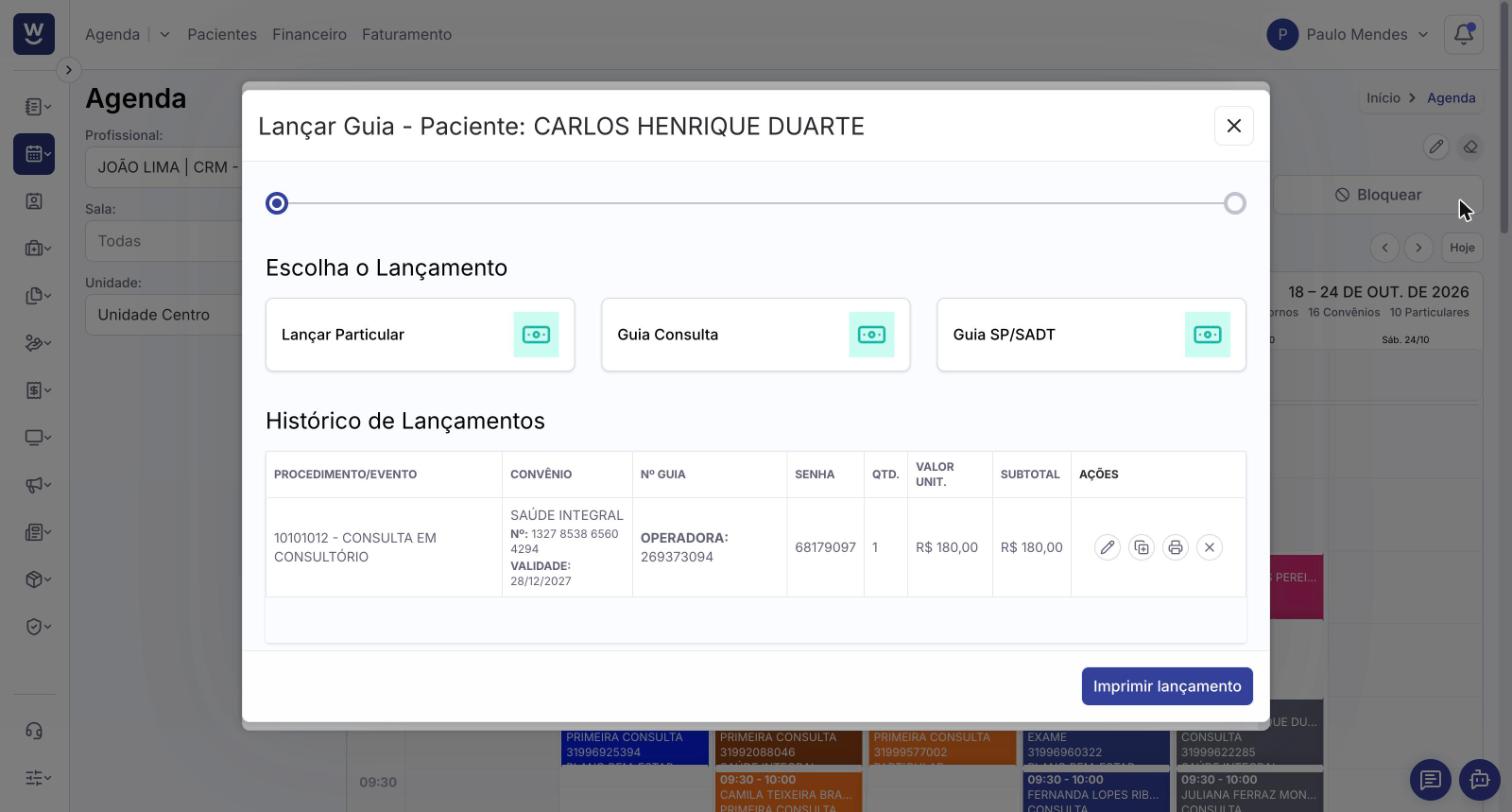
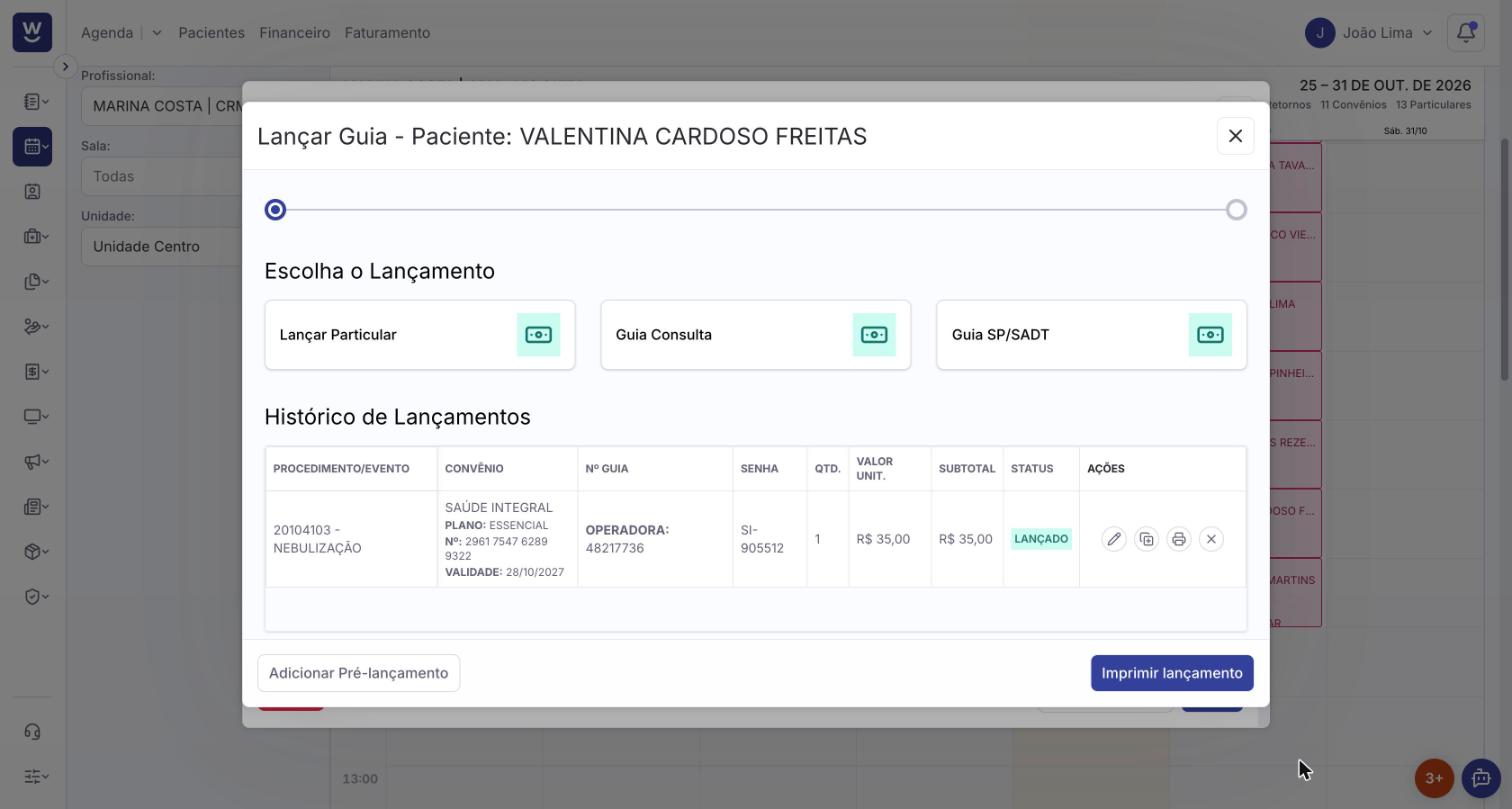
Na janela Lançar Guia - Paciente: …, escolha o tipo de guia: Guia Consulta para consultas ou Guia SP/SADT para exames e procedimentos. Abaixo, o Histórico de Lançamentos mostra o que já foi lançado neste agendamento e, na coluna Status, se cada linha é um PRÉ-LANÇAMENTO ou um procedimento LANÇADO (veja "Pré-lançamentos").
Em Identificação Beneficiário e Convênio, clique em Usar convênios do paciente, escolha a carteirinha na lista que aparece no rodapé e clique em Selecionar. O Convênio *, o Plano, o Número da Carteira e a Validade da Carteira são preenchidos com os dados do cadastro do paciente. (Se preferir, preencha esses campos manualmente.)
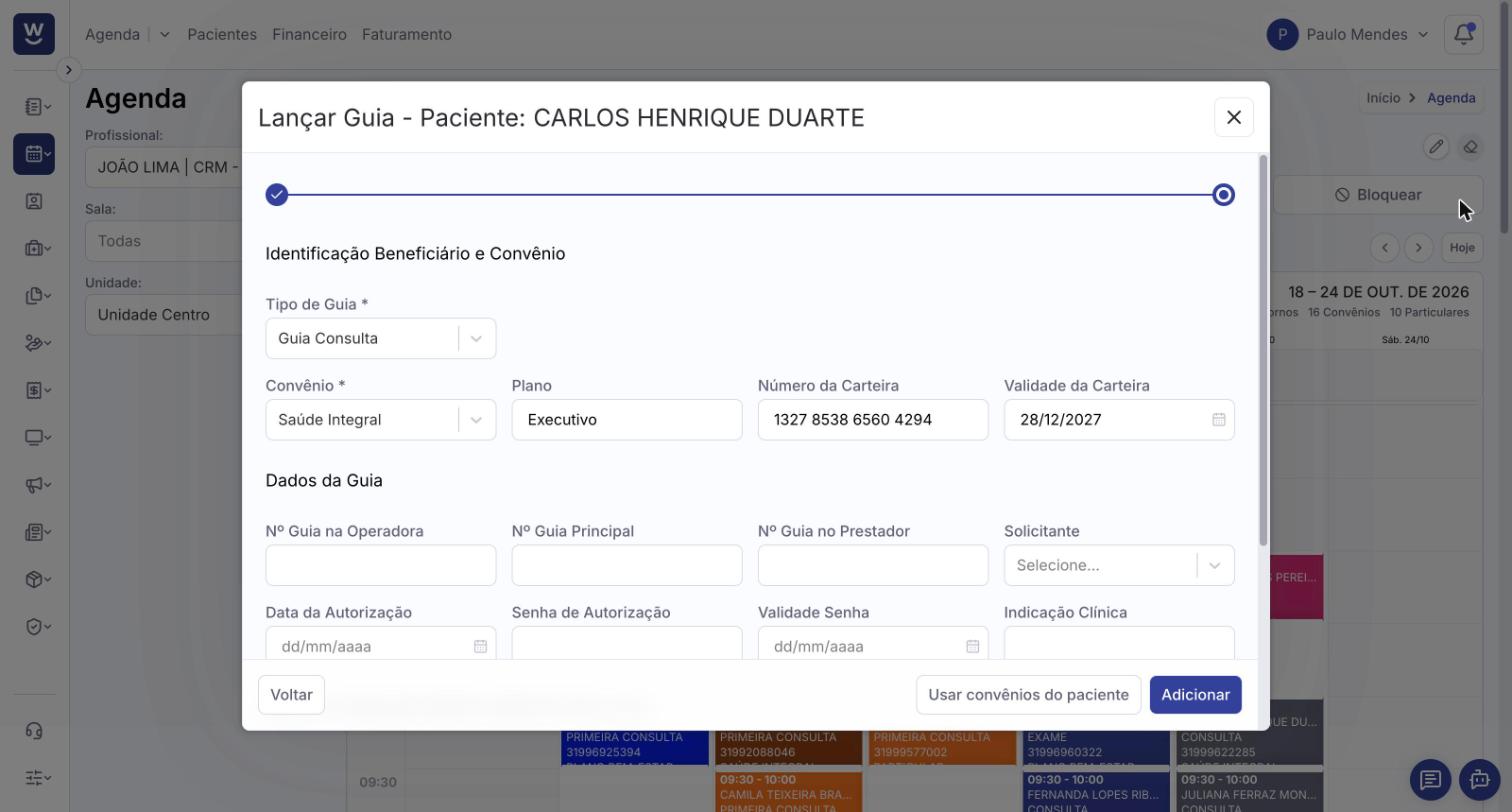
Em Dados da Guia, informe os dados da autorização do convênio: Nº Guia na Operadora, Nº Guia Principal e Nº Guia no Prestador (quando houver), o Solicitante, a Data da Autorização, a Senha de Autorização, a Validade Senha e a Indicação Clínica.
Em Dados do Atendimento/Procedimento Realizado, escolha o Evento/Procedimento *, informe a Quantidade * e a Forma de Pagamento: *. Se houver redução ou acréscimo, use Fator Red./Acre. Quando o procedimento tem preço para o convênio na Tabela de Preços, o campo Valor já vem preenchido e bloqueado; passe o mouse no ícone de ajuda (?) ao lado de Valor para ver a explicação "Valor da Tabela de Preços vigente, com o adicional da forma de pagamento, cobrado ao salvar."
Clique em Adicionar. O procedimento aparece no Histórico de Lançamentos com o convênio, a carteirinha, o número da guia, a senha, o valor e o status LANÇADO.
O valor vem da Tabela de Preços do convênio (Faturamento › Tabela de Preços): o preço vigente na data do lançamento, considerando o preço específico do profissional e o preço adicional da forma de pagamento, quando cadastrados.
Assim que você escolhe o procedimento e a forma de pagamento, o campo Valor mostra esse preço e fica bloqueado.
Se o procedimento não tem preço cadastrado para o convênio, o campo Valor fica livre: informe o valor manualmente.
Se houver mais de um preço válido para o mesmo procedimento (vigências que se sobrepõem na Tabela de Preços), a mensagem "Mais de um preço válido para o Procedimento/Evento" aparece embaixo do campo, antes de salvar. Corrija as vigências na Tabela de Preços.
O atendimento lançado passa a fazer parte da conta do paciente e da fatura do convênio (Faturamento › Faturas), onde é conferido e enviado à operadora.
Pelo Histórico de Lançamentos você pode editar, criar outro lançamento a partir deste, imprimir (Imprimir lançamento, com as opções de guia de consulta ou SP/SADT) ou excluir o procedimento lançado.
Quando a clínica usa o pré-lançamento de exames no agendamento, os exames previstos aparecem no Histórico de Lançamentos com o status PRÉ-LANÇAMENTO, sem convênio, guia nem valor (NÃO INFORMADO).
Para lançar um pré-lançamento, use o menu Transformar em Lançamento da linha e escolha Guia Consulta ou Guia SP/SADT. O formulário abre com o exame já escolhido; complete os dados do convênio e da guia e clique em Adicionar.
Para incluir um exame previsto, clique em Adicionar Pré-lançamento, no rodapé da janela.
Um pré-lançamento já transformado em lançamento não pode ser editado nem excluído. Se o lançamento for excluído, o pré-lançamento volta a ficar pendente.
Mantenha a carteirinha do paciente atualizada em Outros Dados › Convênios no prontuário: assim Usar convênios do paciente já traz os dados corretos.
Confira número da guia e senha antes de adicionar: são os dados que a operadora usa para aceitar a cobrança.
Se a clínica ligou a baixa automática de estoque (Baixar estoque no lançamento do atendimento, em Configurações › Preferências, aba Agenda), o lançamento tira do estoque os produtos vinculados ao procedimento. Se faltar saldo, o lançamento é salvo mesmo assim e aparece o aviso "Lançamento salvo, mas o estoque ficou negativo: …". Veja "Insumos e margem do procedimento".
Como lançar procedimento no particular
Faturas
Tabela de preço
Insumos e margem do procedimento
