Em Financeiro › Lançamentos você registra as contas a pagar da clínica (aluguel, fornecedores, folha, impostos etc.), acompanha o que está em aberto e confirma os pagamentos. Cada conta a pagar é um lançamento do tipo Despesa.
Disponível para usuários com a permissão correspondente (definida pelo administrador em Administração › Permissões).
Tenha cadastrados o fornecedor, a categoria, a conta e a forma de pagamento (em Financeiro › Cadastros).
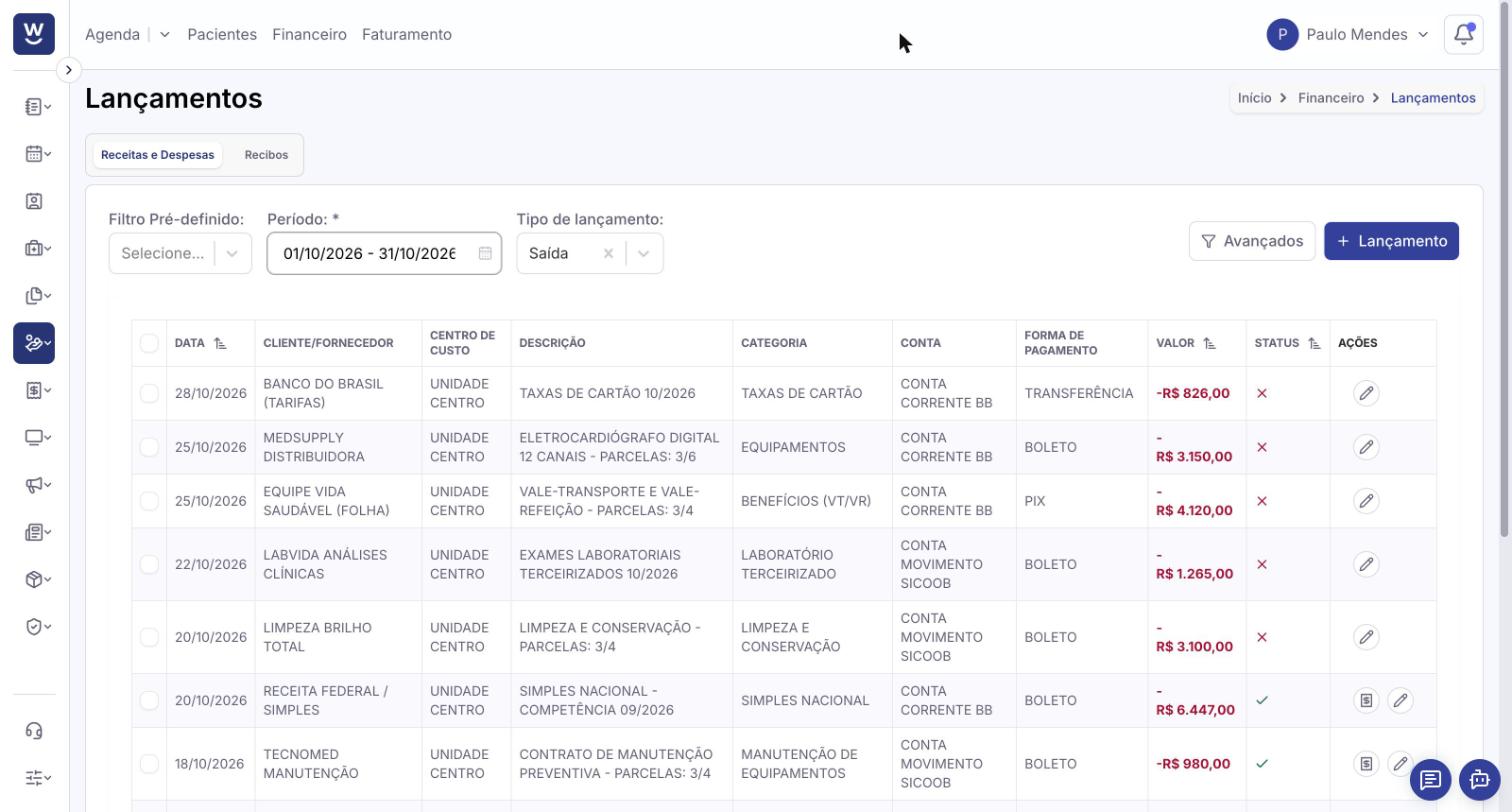
No menu lateral, acesse Financeiro › Lançamentos (ou clique em Financeiro na barra superior). A aba Receitas e Despesas abre com o dia de hoje.
Em Período: *, escolha a data inicial e a final no calendário. Em Tipo de lançamento:, escolha Saída para ver só as despesas.
A lista mostra data, cliente/fornecedor, centro de custo, descrição, categoria, conta, forma de pagamento, valor e Status: o X vermelho indica que ainda não foi pago e o visto verde, que já foi pago.
Para refinar a busca, clique em Avançados: o painel Filtros Avançados permite filtrar por profissional, categoria, conta bancária, centro de custo, forma de pagamento, situação do lançamento e outros campos, e salvar a combinação como um filtro (depois escolhido em Filtro Pré-definido:).
Clique em + Lançamento e escolha Despesa. A janela Adicionar Despesa será aberta.
Em Informações básicas, preencha a Descrição: * e escolha o Cliente/Fornecedor: * (digite parte do nome para buscar).
Em Obrigação financeira, informe o Valor: * e a Data de vencimento: *.
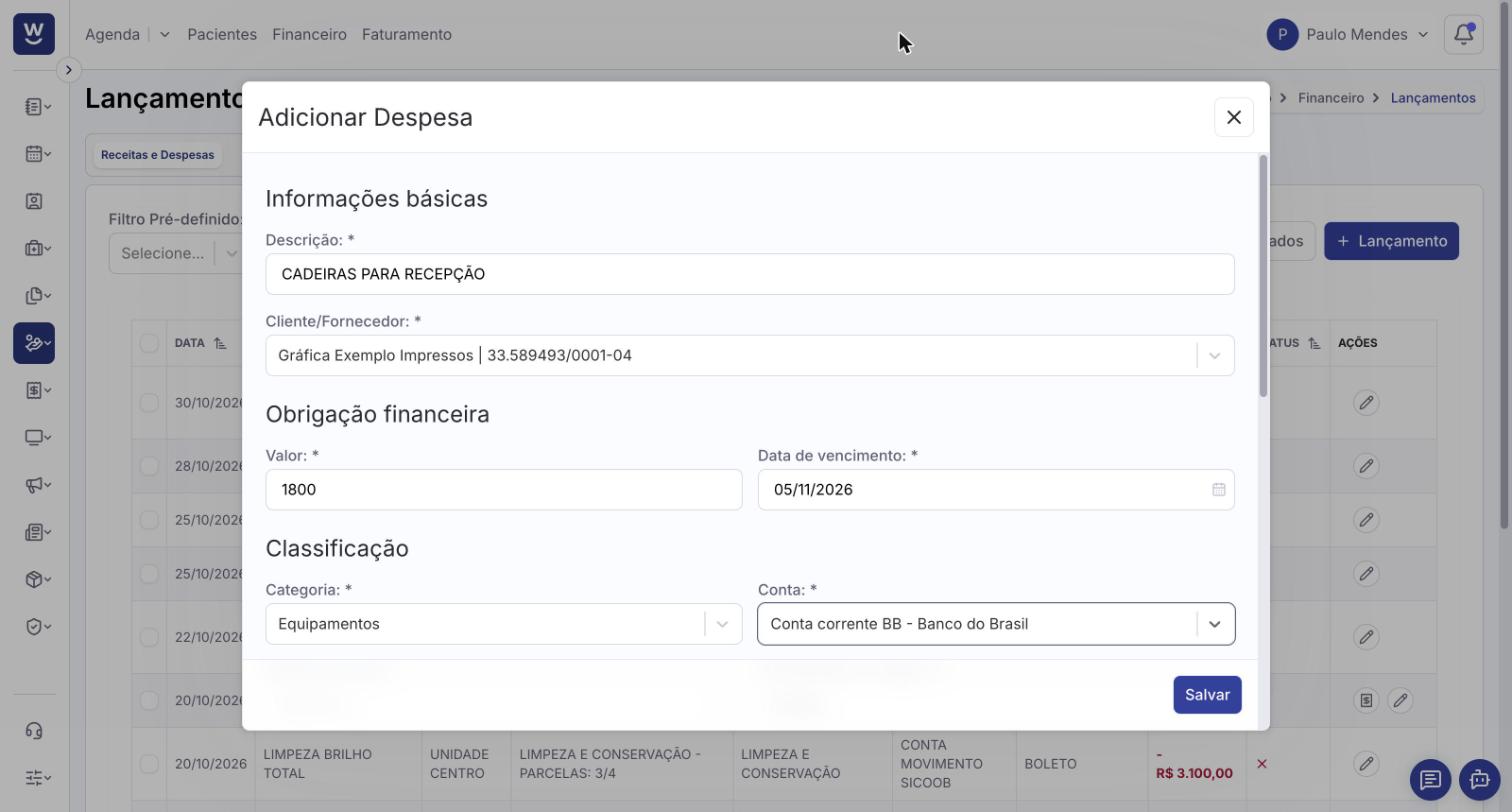
Em Classificação, escolha a Categoria: *, a Conta: * de onde o dinheiro vai sair, o Centro de Custo: * (a unidade) e a Classificação de registro: * (Variável, Fixa ou Investimento). Se a despesa for de um profissional, escolha-o em Profissional:.
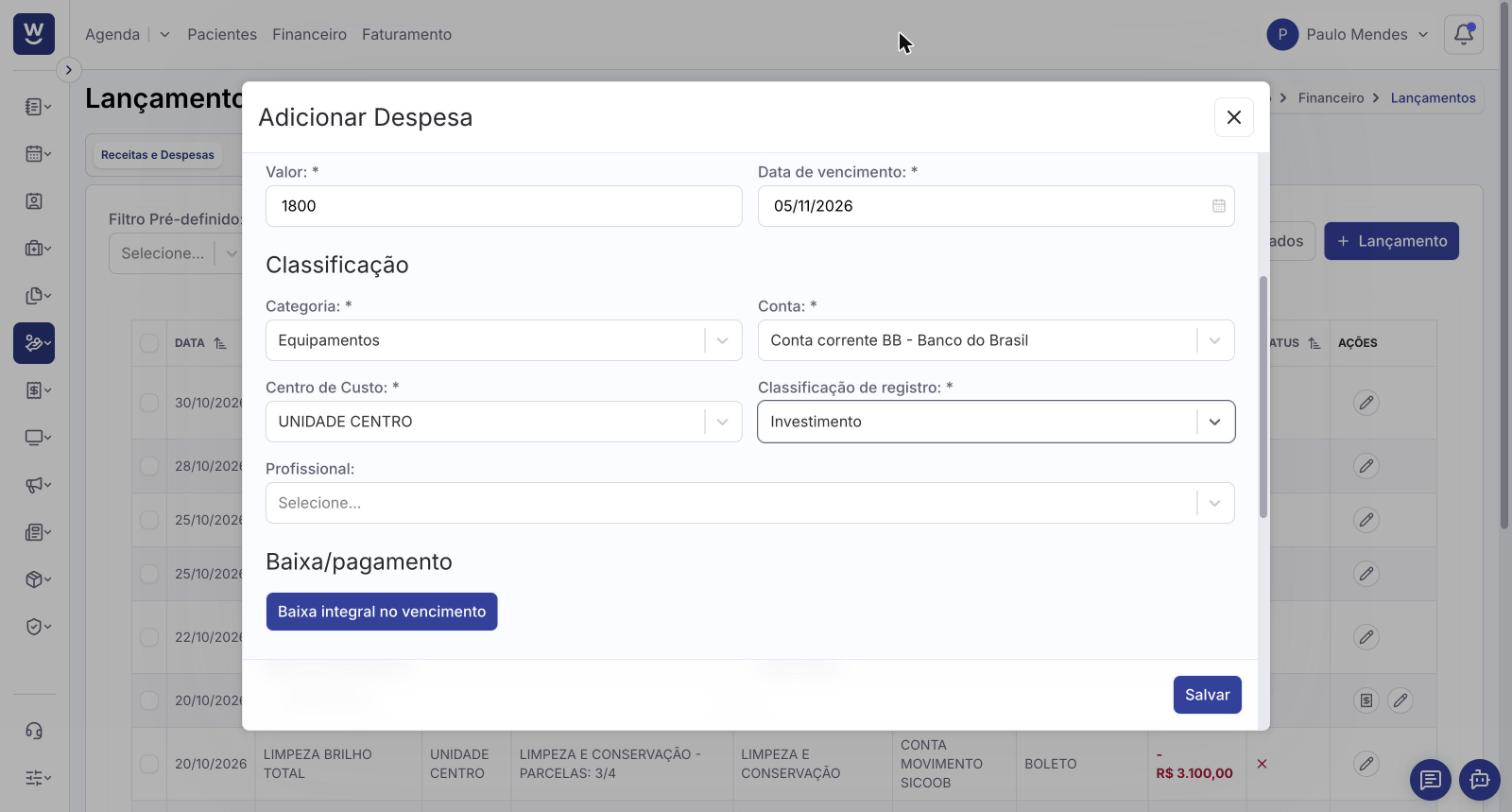
Em Baixa/pagamento, escolha a Forma de pagamento: *. Se a conta ainda não foi paga, deixe Data do Pagamento: e Valor Pago: em branco. Se já foi paga, preencha esses dois campos ou clique em Baixa integral no vencimento para preenchê-los com a data de vencimento e o valor total.
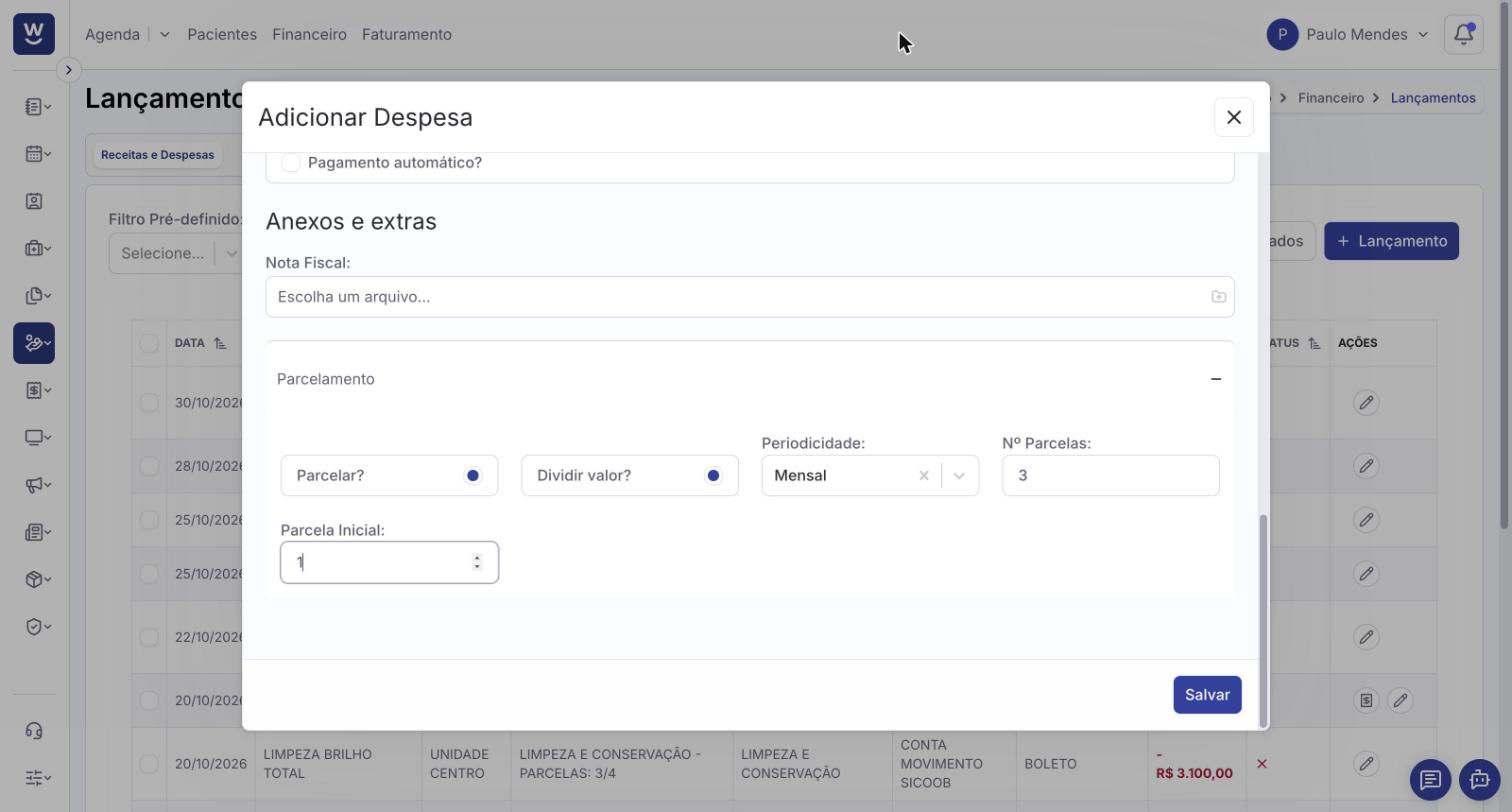
Se a despesa se repete ou foi parcelada, abra Parcelamento (botão +), marque Parcelar? e preencha:
Periodicidade: Semanal, Quinzenal, Mensal ou Anual;
Nº Parcelas: quantas parcelas serão criadas;
Parcela Inicial: o número da primeira parcela deste lançamento (use 1 se for o começo; use, por exemplo, 4 se as três primeiras já foram lançadas antes);
Dividir valor? marcado divide o valor total entre as parcelas; desmarcado repete o valor total em cada parcela (útil para despesas fixas mensais, como aluguel).
Clique em Salvar. A mensagem "Despesa criada com sucesso!" confirma o lançamento. As parcelas aparecem na lista com a descrição terminando em "PARCELAS: 1/3", "2/3" etc.
Na lista, marque a caixa à esquerda de uma ou mais despesas pagas. Uma barra aparece no topo da tela com o número de itens selecionados.
Clique no ícone de visto (confirmar pagamento) e confirme em Confirmar Pagamento. O status passa a mostrar o visto verde.
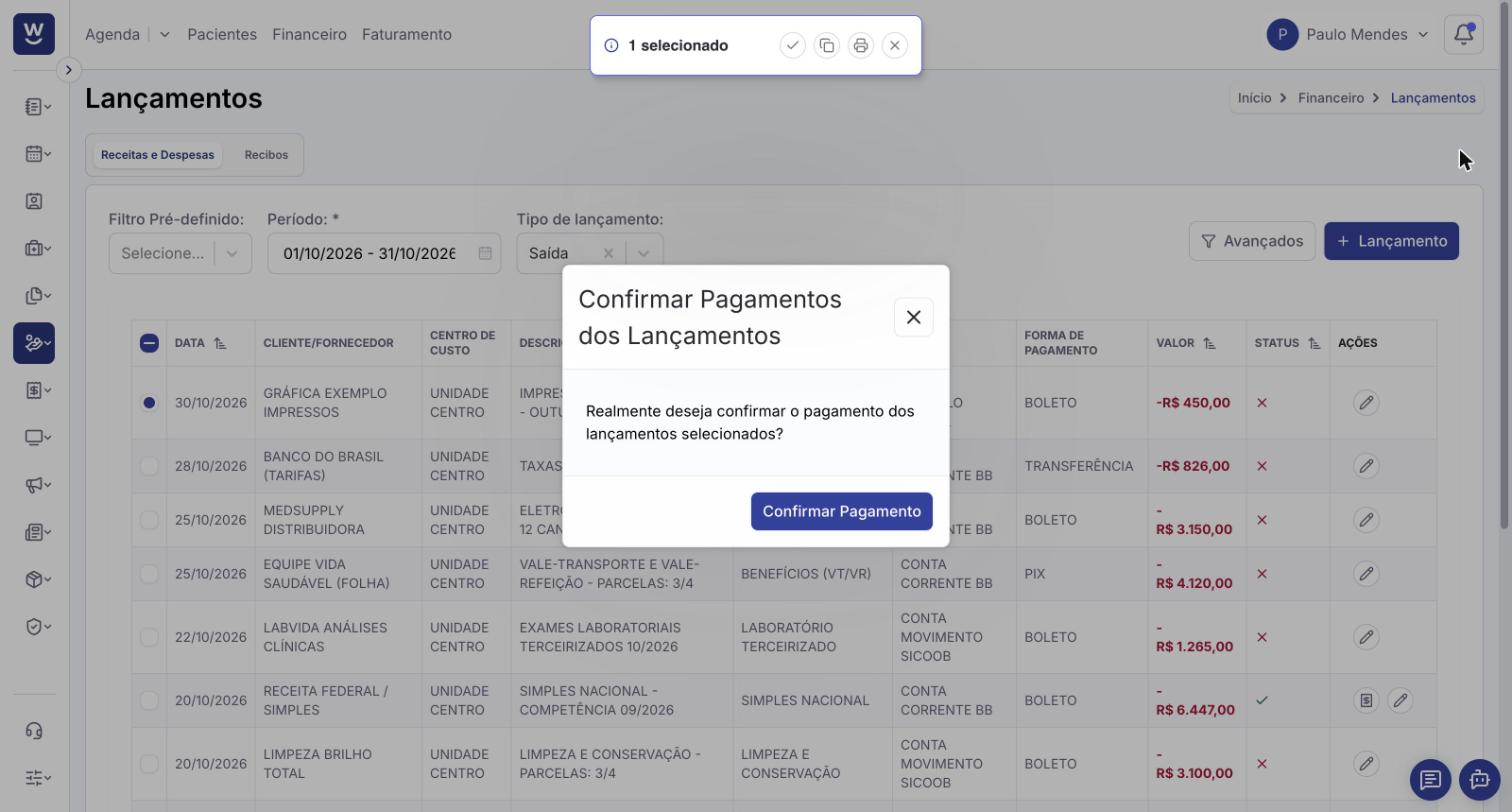
A mesma barra permite copiar os lançamentos selecionados, imprimir a lista ou excluir os lançamentos.
Clique no lápis da coluna Ações para abrir Editar Lançamento, ajuste os dados (inclusive data e valor pagos) e salve.
No fim da lista aparecem os totais do período filtrado: Receita Total, Despesa total, Saldo do Período, Saldo Anterior, Saldo Atual, Saldo Acumulado, Receita Restante e Despesa Restante (o que ainda falta pagar no período).
O valor pago pode ser maior que o valor da despesa?
Não. O sistema não aceita valor pago maior que o valor do lançamento.
Lancei parcelas a partir da parcela 4 de 6 e deu erro.
A parcela inicial não pode ser maior que o número de parcelas.
Lançamento contas a receber
Como cadastrar fornecedores
Como cadastrar categorias financeiras
Consultas financeiras
