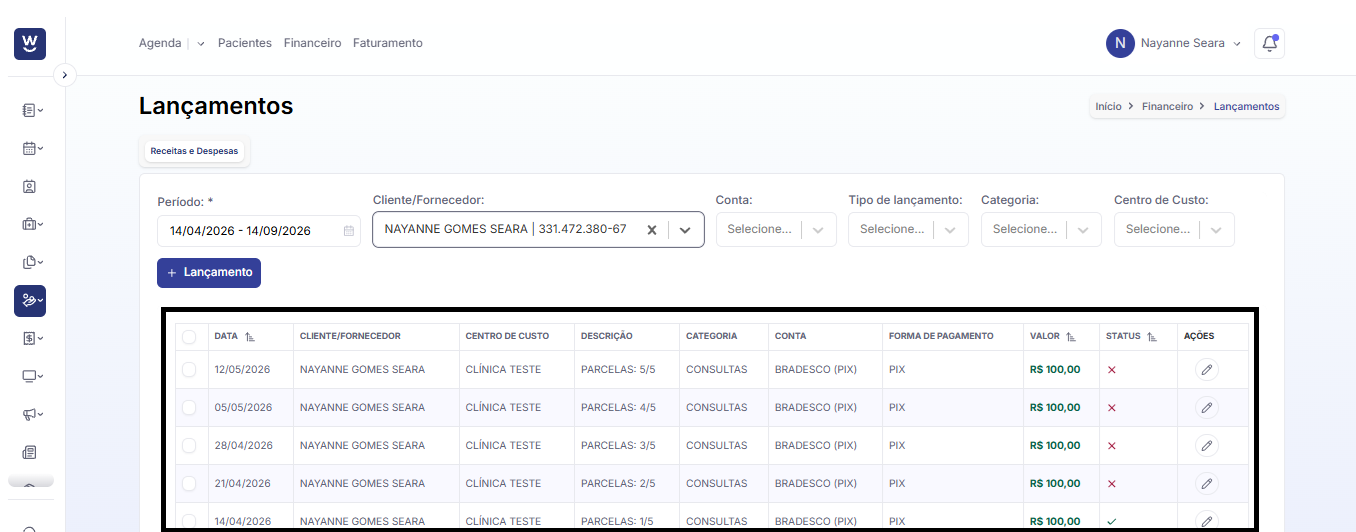
É necessário realizar o login no sistema, informando seu e-mail e senha.
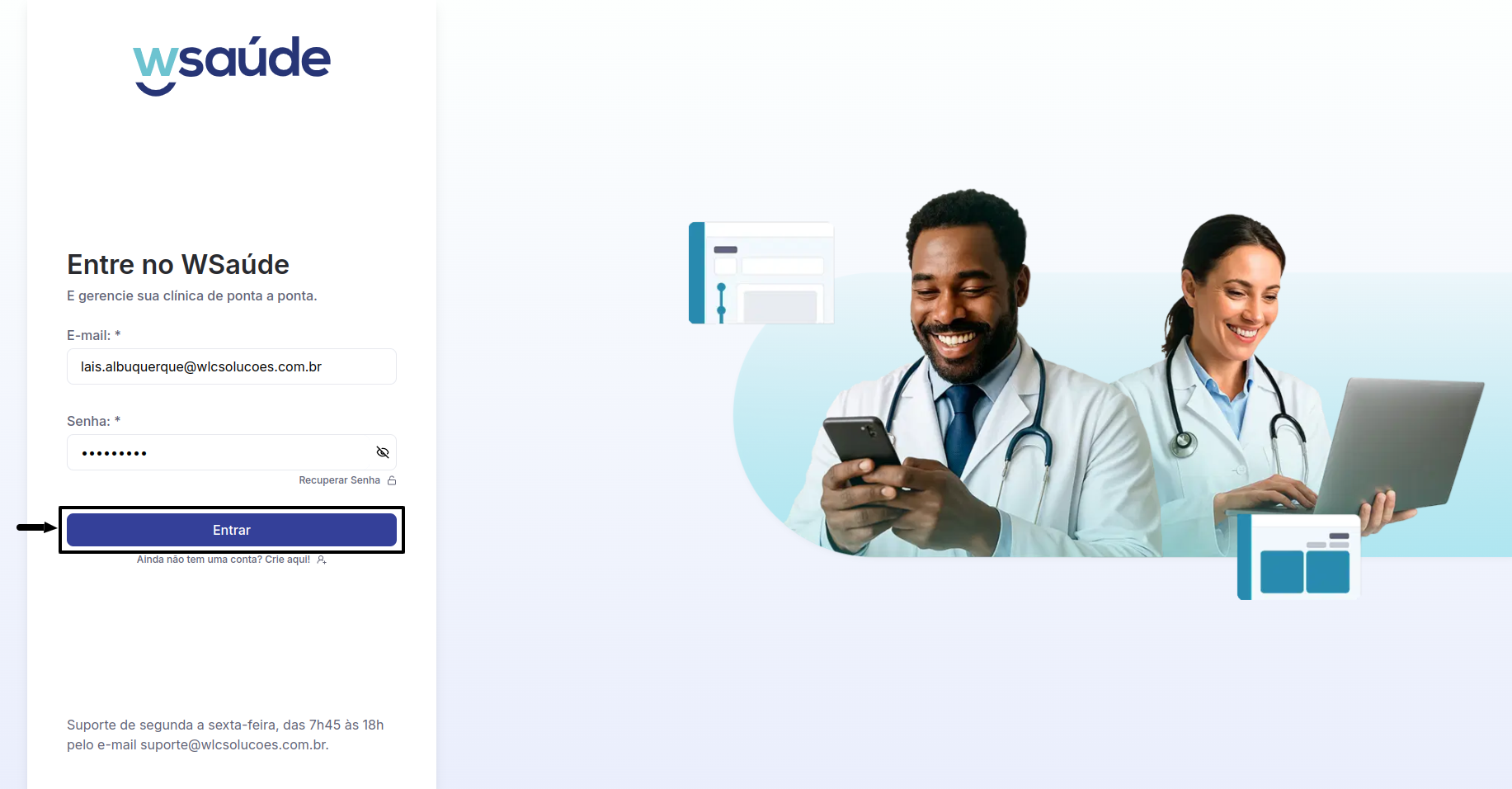
Após acessar o WSaúde, na tela inicial de agenda, clique em “Financeiro”, no canto superior da tela, para que a página financeira da clínica seja carregada.
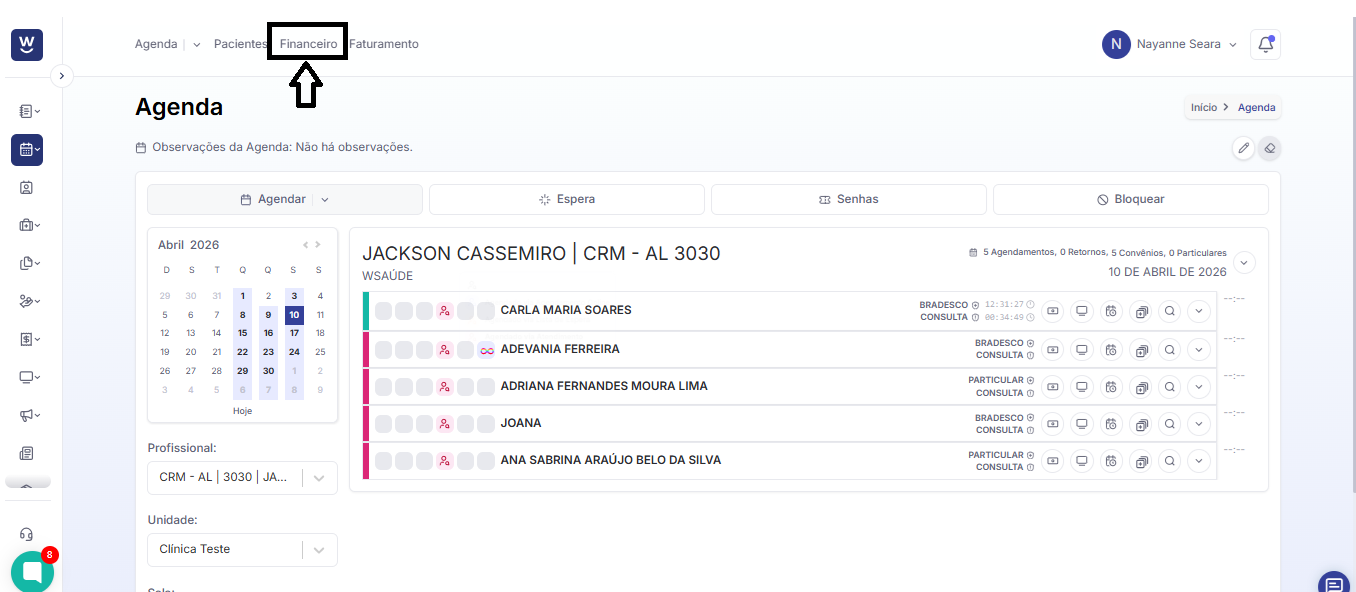
Após clicar em “Financeiro”, a tela de “Lançamentos” será exibida. Nessa tela, é possível realizar os lançamentos de pagamentos e recebimentos da clínica.
Para começar, informe o período que deseja visualizar no filtro indicado na tela.
Observação: nos filtros seguintes, você pode filtrar por cliente, conta, tipo de lançamento e categoria. Esses filtros ajudam a localizar um lançamento específico, mas não são obrigatórios.
Para realizar o lançamento de uma receita da clínica, clique em “+ Lançamento” e, em seguida, selecione a opção “+ Receita”.
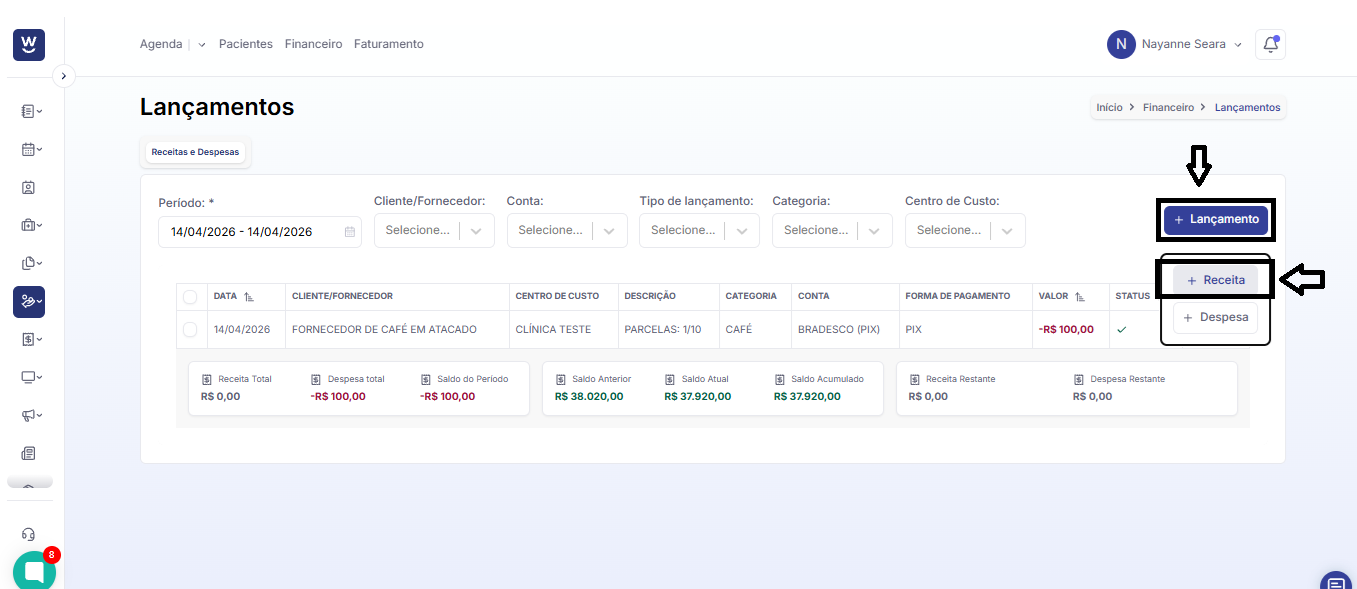
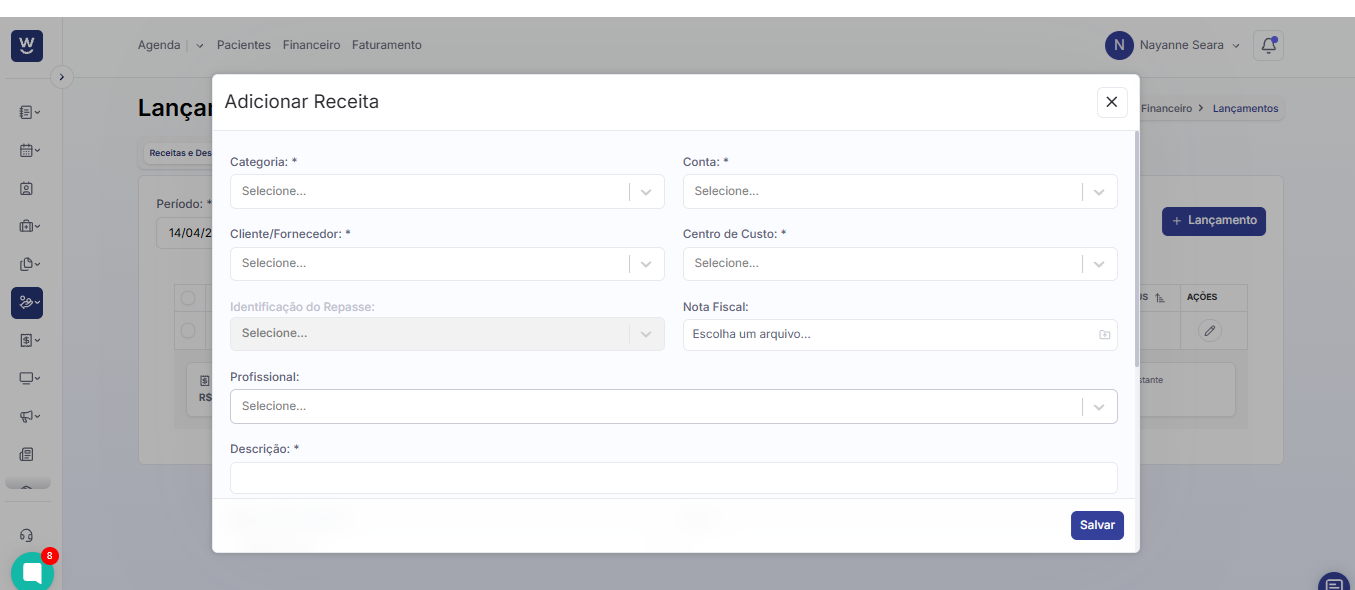
Após clicar em “+ Receita”, uma nova janela de “Adicionar Receita” será exibida. Nela, preencha os campos como categoria, conta, cliente, centro de custo, descrição e demais campos necessários.
Observação: todos os campos que possuem asterisco “*” são obrigatórios e devem ser preenchidos com as informações solicitadas em cada um deles.
Ao final dos campos, você encontrará a opção de “parcelamento”. Essa opção deve ser utilizada caso o valor a receber seja dividido em parcelas para outros meses.
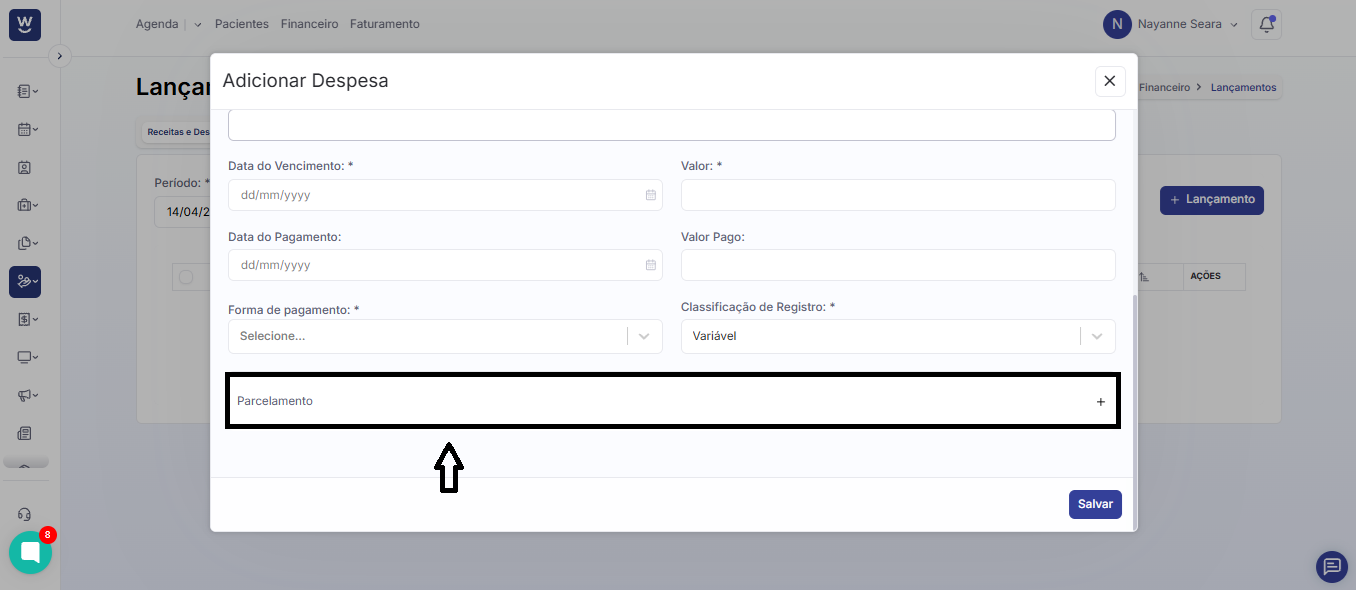
Após clicar no botão “+”, a opção de parcelamento aparecerá na tela. Em seguida, selecione a opção “Parcelar”.
Você poderá escolher se deseja dividir o valor em várias parcelas.
Se a opção “Dividir valor” não estiver ativada, o sistema repetirá o valor total em todas as parcelas.
Se a opção “Dividir valor” estiver ativada, o valor total será dividido igualmente entre o número de parcelas.
Assim, você pode decidir como deseja organizar os valores a receber.
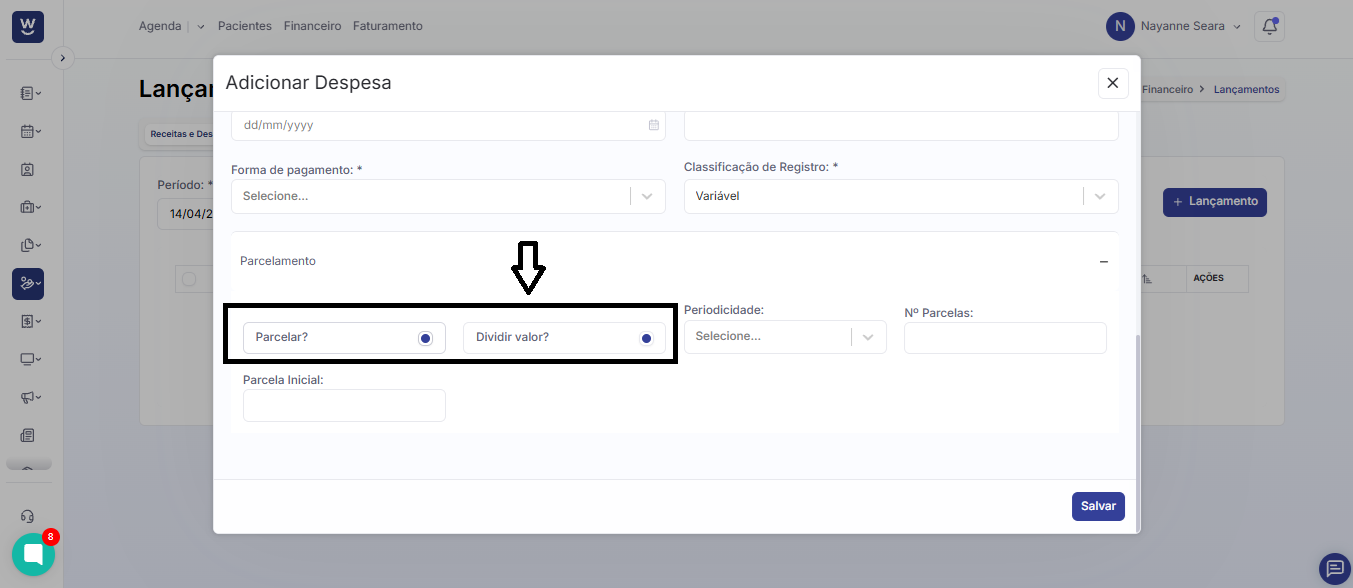
No campo seguinte, informe a “periodicidade”, ou seja, com que frequência esse recebimento irá ocorrer.
Você pode escolher entre:
Semanal (a cada semana)
Quinzenal (a cada 15 dias).
Mensal (uma vez por mês).
Anual (uma vez por ano).
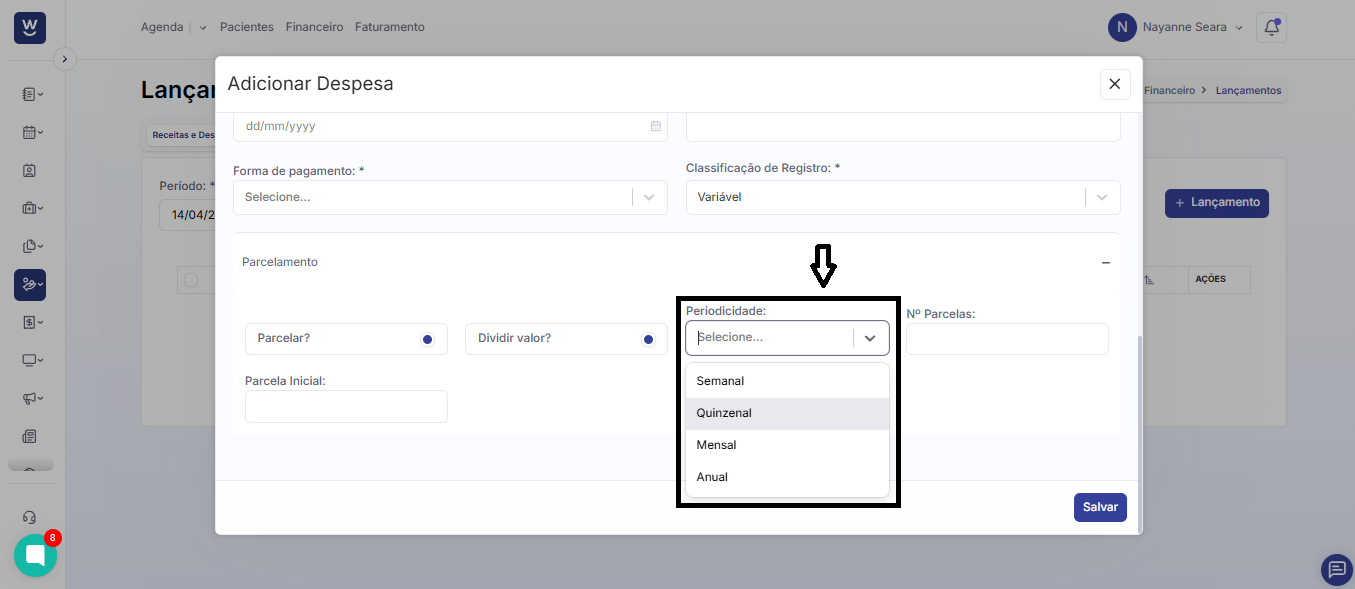
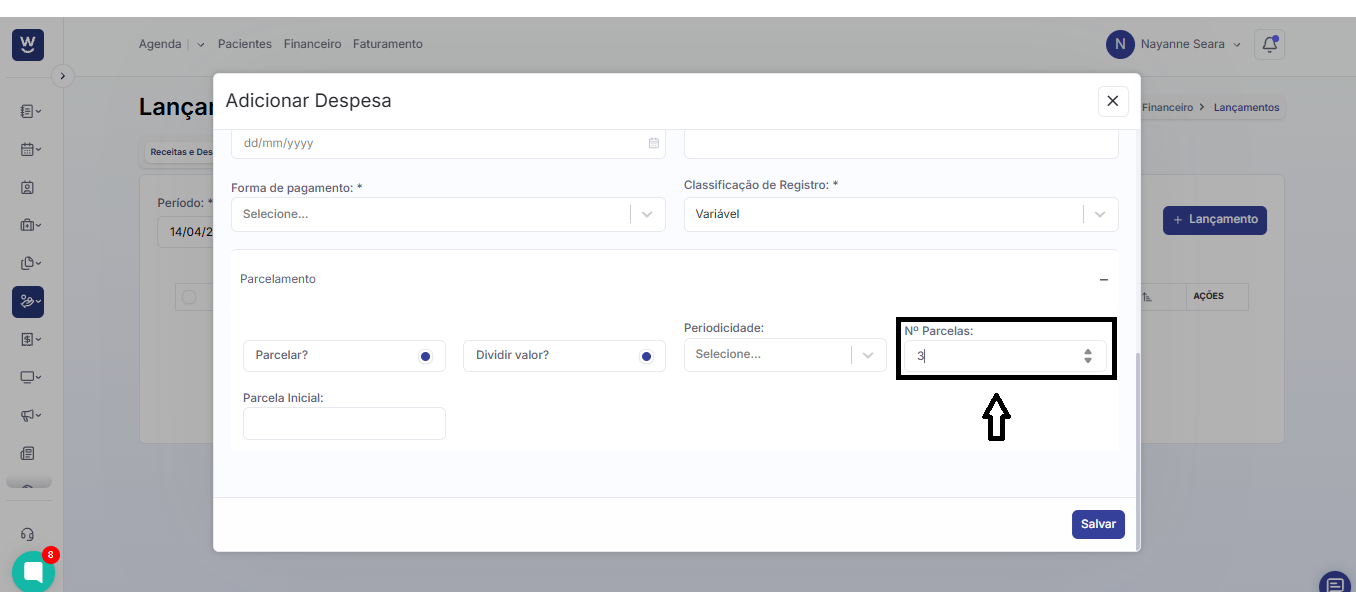
Depois, informe a quantidade de parcelas.
Preencha o campo “Nº de parcelas” com o número desejado. Por exemplo, se o valor será recebido em 3 vezes, informe o número 3.
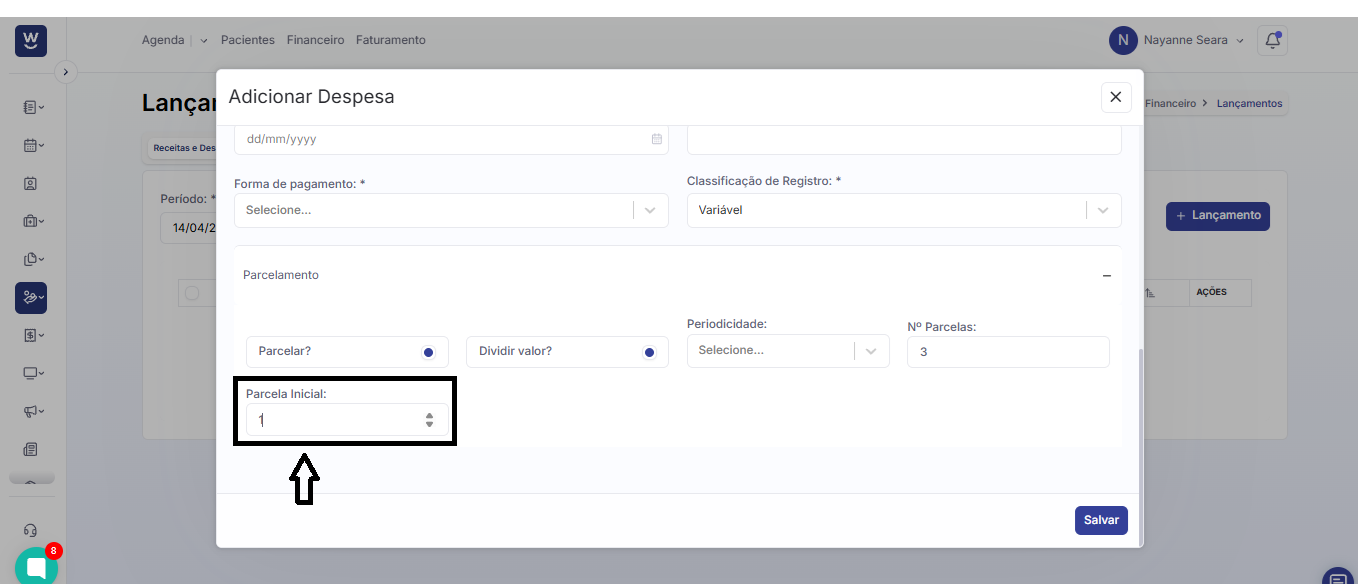
No último campo, informe a qual parcela este lançamento corresponde.
Por exemplo:
Se este for o primeiro recebimento de um total de 10 parcelas, informe o número 1.
Se este lançamento corresponde à terceira parcela de 10, informe o número 3.
Ou seja, informe o número da parcela que está sendo registrada no momento.
Após isso, clique em “Salvar” para finalizar o lançamento da receita.
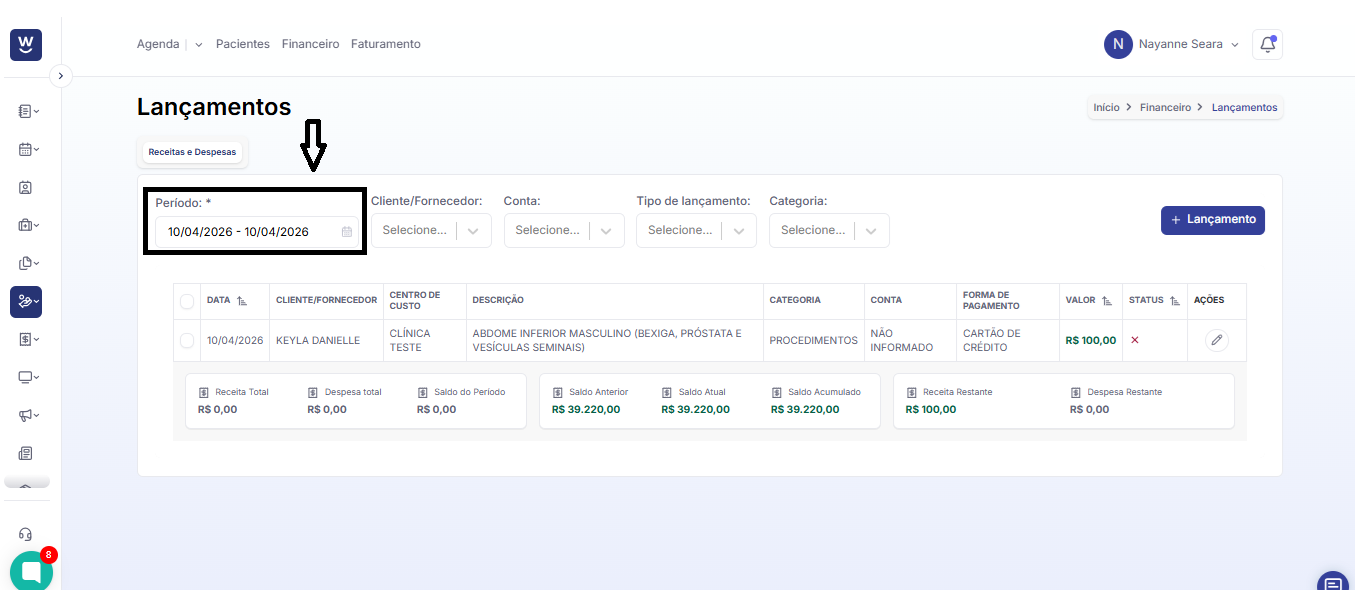
Após realizar o lançamento da receita, ao filtrar o período dos meses das parcelas, você verá os lançamentos organizados na tela.
Eles serão exibidos separados conforme o vencimento de cada mês, mostrando:
a data de recebimento de cada parcela;
e o valor que será recebido.
Dessa forma, fica mais fácil acompanhar os valores a receber mês a mês.