A Tabela de Preços define quanto vale cada procedimento (evento) em cada convênio, com período de vigência. É dela que o sistema tira o valor quando um procedimento é lançado pela agenda (particular ou convênio).
Disponível para usuários com a permissão correspondente (definida pelo administrador em Administração › Permissões).
No menu lateral, acesse Faturamento › Tabela de Preços. (O menu fica recolhido, mostrando só os ícones; clique na seta no topo do menu para ver os nomes.)
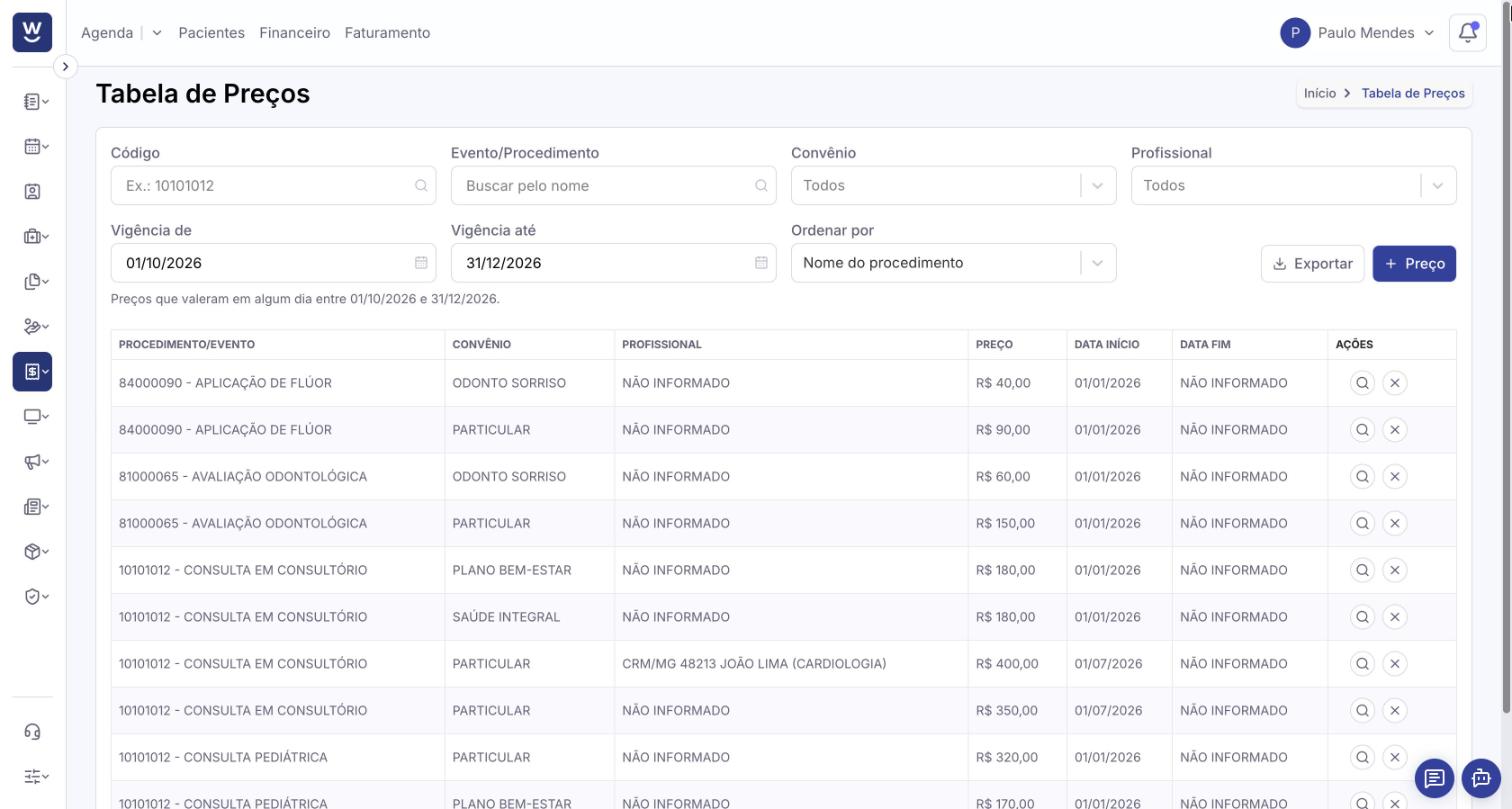
Use os filtros do topo para encontrar preços: Código, Evento/Procedimento, Convênio, Profissional, Vigência de, Vigência até e Ordenar por (Nome do procedimento ou Código). A lista mostra procedimento, convênio, profissional, preço e as datas de início e fim da vigência.
As duas datas de vigência são opcionais. Logo abaixo dos filtros, uma frase explica o que está sendo mostrado.
Sem datas, aparecem todos os preços, inclusive os encerrados e os futuros.
Só com Vigência de, aparecem os preços que ainda valiam nessa data ou começam depois. Os encerrados antes dela ficam de fora.
Com as duas datas, aparecem os preços que valeram em algum dia do período.
Só com Vigência até, aparecem os preços que começaram a valer até essa data.
Se a Vigência de for posterior à Vigência até, os dois campos ficam em vermelho com a mensagem "A data "Vigência de" precisa ser igual ou anterior à "Vigência até"." e o filtro não é aplicado até a correção.
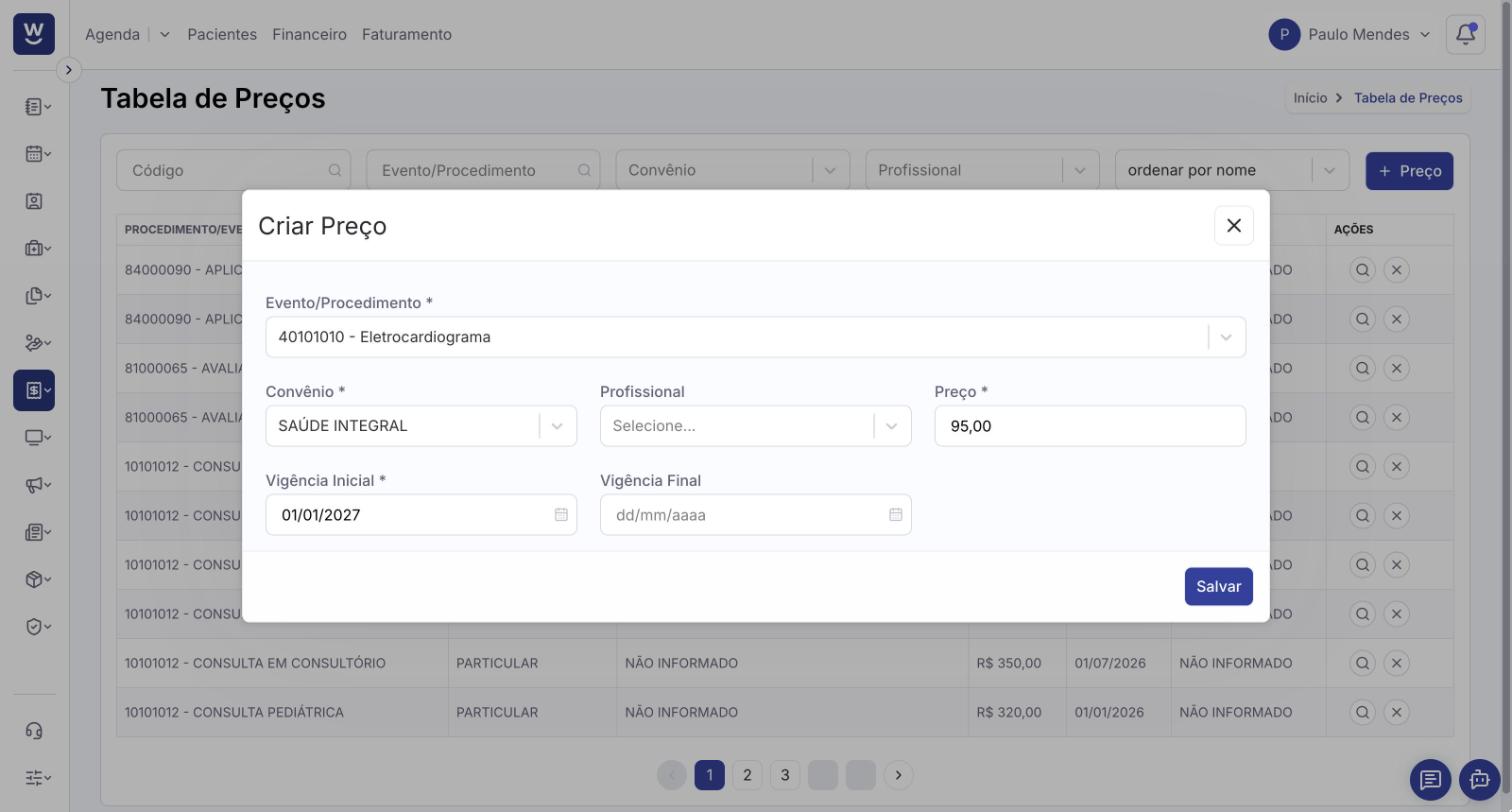
Para cadastrar um preço, clique em + Preço. A janela Criar Preço será aberta.
Escolha o Evento/Procedimento e o Convênio (para atendimentos sem convênio, use o convênio Particular).
Deixe Profissional em branco para um preço que vale para todos. Preencha só quando um profissional cobra um valor diferente.
Informe o Preço, a Vigência Inicial (data em que o valor começa a valer) e, se quiser, a Vigência Final.
Clique em Salvar. A mensagem "Preço do procedimento/evento criado com sucesso!" confirma o cadastro.
Ajuste os filtros do topo: a exportação traz exatamente os preços filtrados.
Clique em Exportar e escolha Excel (o arquivo é baixado) ou PDF (abre para visualizar, imprimir ou baixar).
O arquivo tem uma linha para cada preço e forma de pagamento com preço adicional, com o Preço final já somado. Um preço sem adicional sai numa linha só.
Além do que aparece na tela, o arquivo mostra se o procedimento está desativado, a unidade, a Situação da vigência (Futura, Vigente ou Encerrada, em relação ao dia de hoje) e a data da última alteração. Sem convênio aparece Particular; sem profissional, Todos; sem unidade, Todas.
Você pode acrescentar um valor quando o paciente paga com uma forma de pagamento específica (por exemplo, cartão de crédito).
Na lista, clique na lupa (Visualizar Preço) do preço desejado.
Em Preços Adicionais, abra Adicionar Preço Adicional, escolha a Forma de pagamento:, informe o Preço adicional: e clique em Salvar.
O valor aparece na lista logo abaixo. Para retirá-lo, clique no X ao lado dele. Cada forma de pagamento só pode ter um preço adicional por preço.
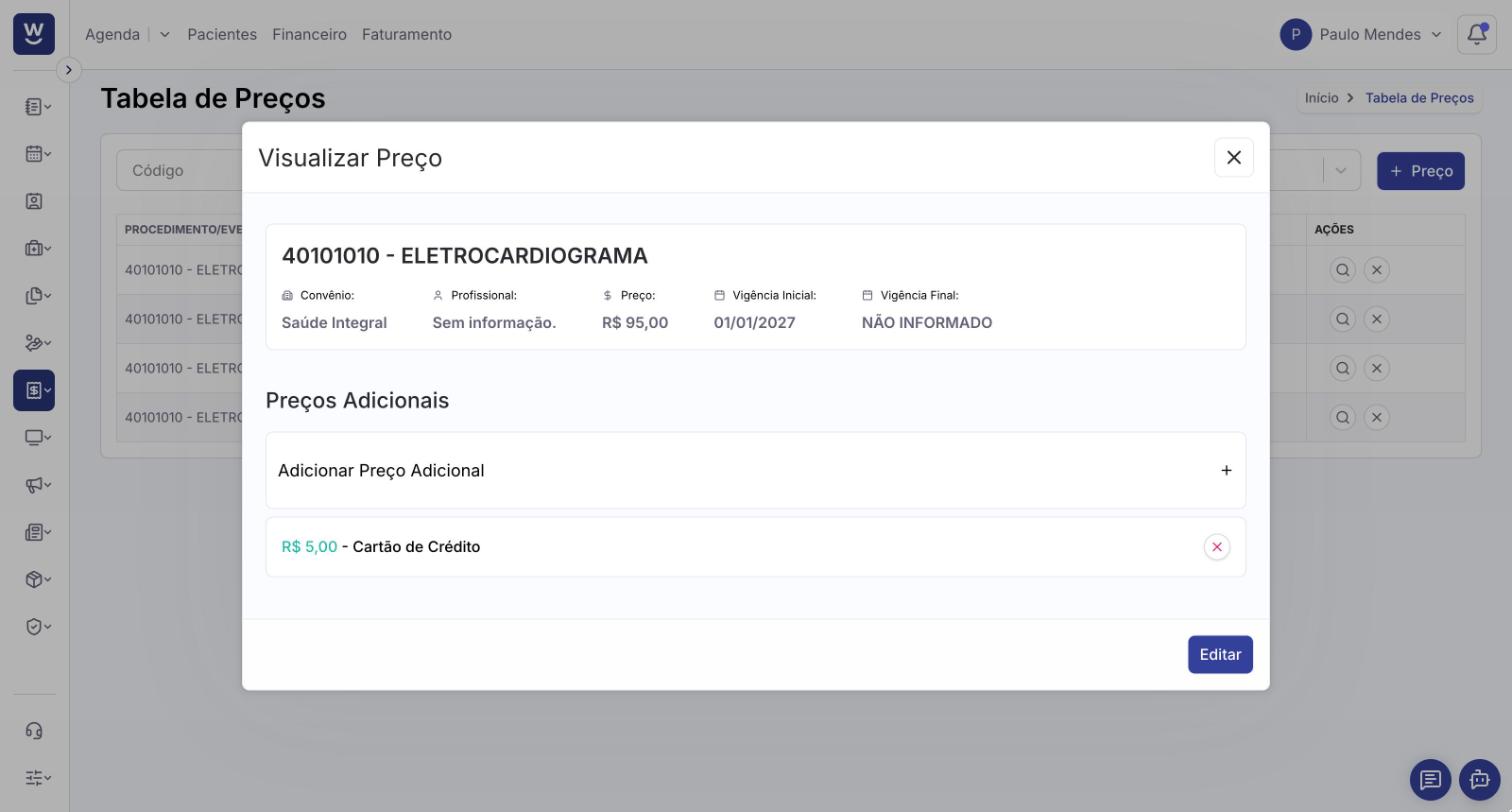
Na janela Visualizar Preço, clique em Editar para abrir Editar Preço, ajuste e clique em Salvar (ou Voltar para desistir).
Para excluir, clique no X na linha do preço e confirme em Excluir.
Vale o preço do procedimento e do convênio cuja vigência inclui a data do lançamento (o dia em que o procedimento é lançado na agenda).
Se existe um preço para o profissional do atendimento, ele tem prioridade sobre o preço geral (sem profissional).
O preço adicional da forma de pagamento escolhida é somado ao valor.
No lançamento, assim que o procedimento e a forma de pagamento são escolhidos, o campo Valor já mostra esse preço, bloqueado; passe o mouse no ícone de ajuda (?) ao lado de Valor para ver a explicação "Valor da Tabela de Preços vigente, com o adicional da forma de pagamento, cobrado ao salvar."
Se não houver preço válido, o campo Valor do lançamento fica livre para informar o valor manualmente.
No repasse, o adicional da forma de pagamento fica com a clínica, a menos que a preferência Repasse sob valor bruto esteja ligada (veja "Regras de repasse").
Para reajustar um valor, não altere o preço antigo: preencha a Vigência Final dele (por exemplo, 31/12) e crie um preço novo com a Vigência Inicial no dia seguinte. Assim os atendimentos antigos mantêm o valor da época.
Evite dois preços com vigências que se sobrepõem para o mesmo procedimento, convênio e profissional. O cadastro aceita, mas no lançamento a mensagem "Mais de um preço válido para o Procedimento/Evento" aparece embaixo do campo Valor e o procedimento não pode ser lançado até a vigência ser corrigida.
O preço também é usado na aba Margem prevista do procedimento, que mostra quanto sobra para a clínica em cada atendimento (veja "Insumos e margem do procedimento").
Como lançar procedimento no particular
Como lançar procedimento no convênio
Regras de repasse
Como cadastrar formas de pagamento
Insumos e margem do procedimento
