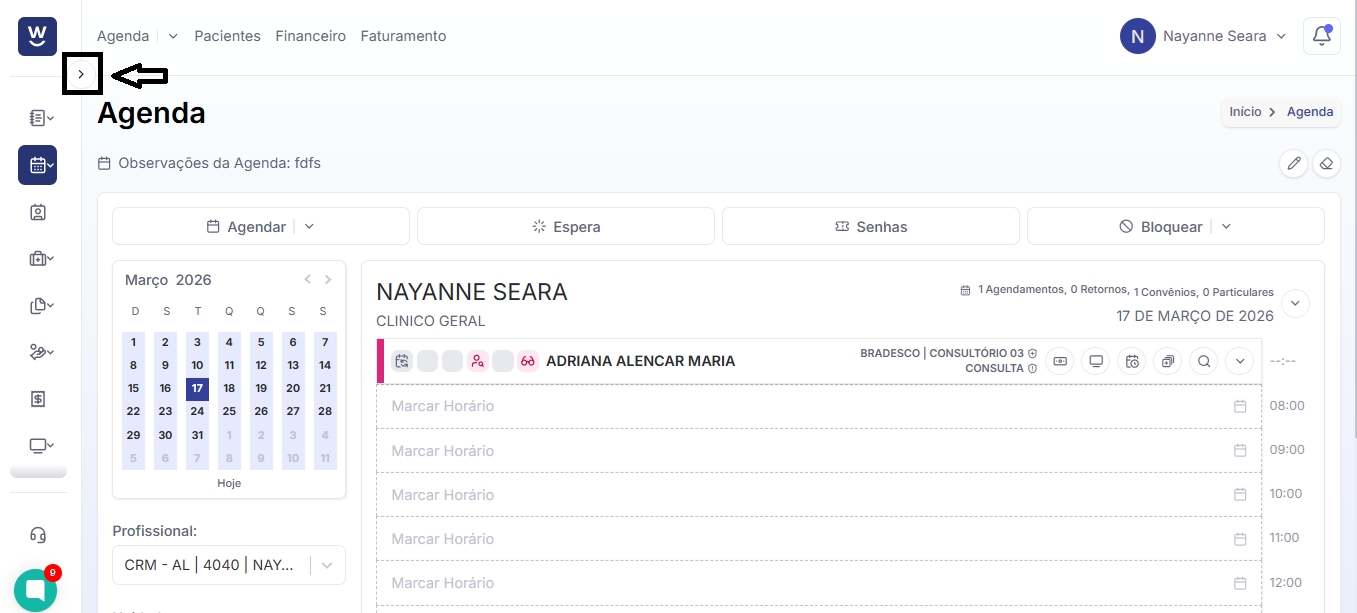
Na tela inicial do WSaúde, clique na seta localizada na parte superior esquerda da tela, ao lado do nome “Agenda”.
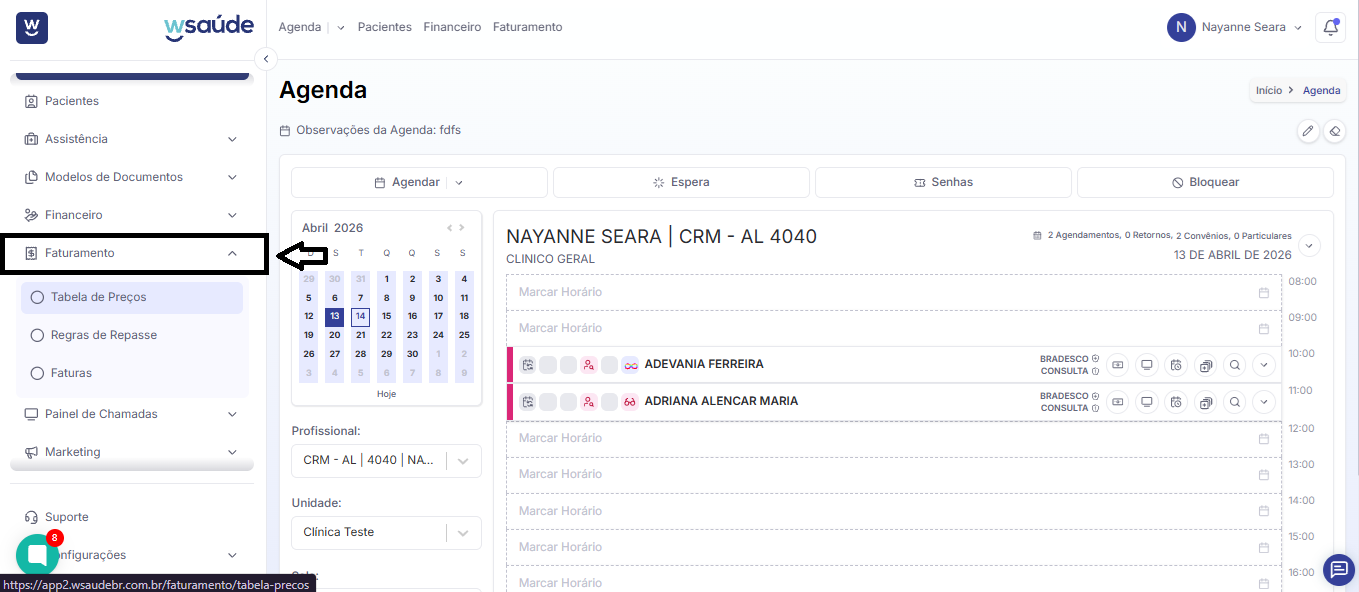
Uma janela será exibida na lateral esquerda da tela. Nela, clique na opção “Faturamento”.
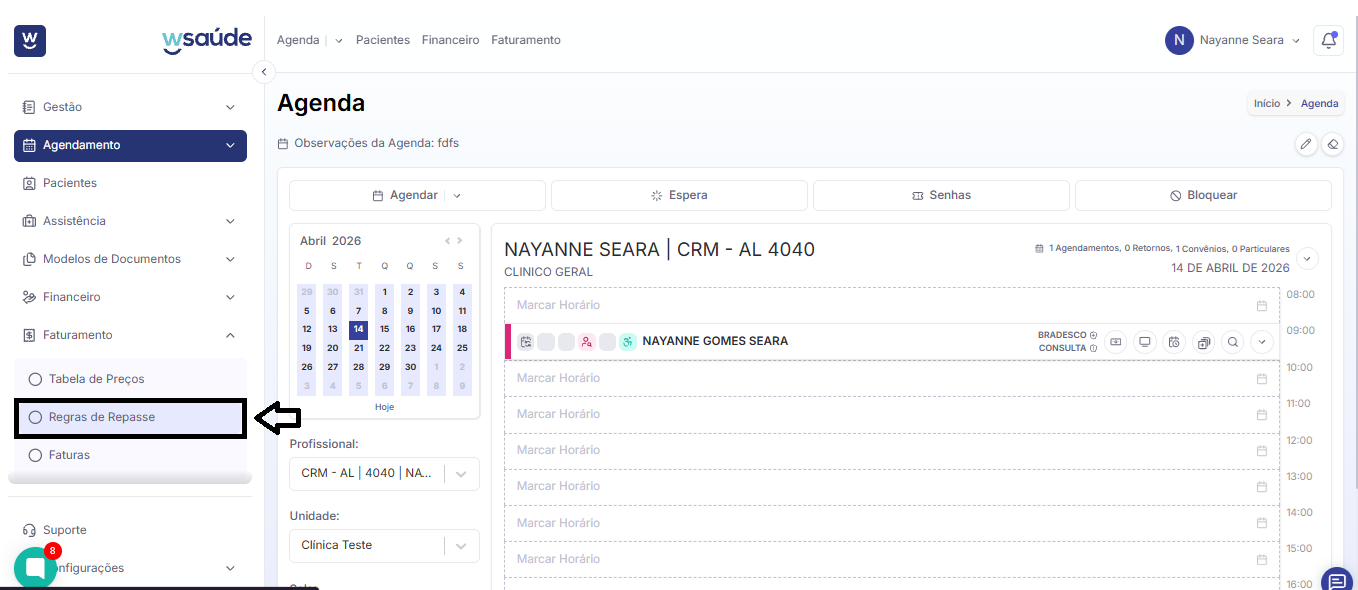
Ao clicar em “Faturamento”, três opções serão exibidas. Clique em “Regra de repasse”. Você será redirecionado para outra página.
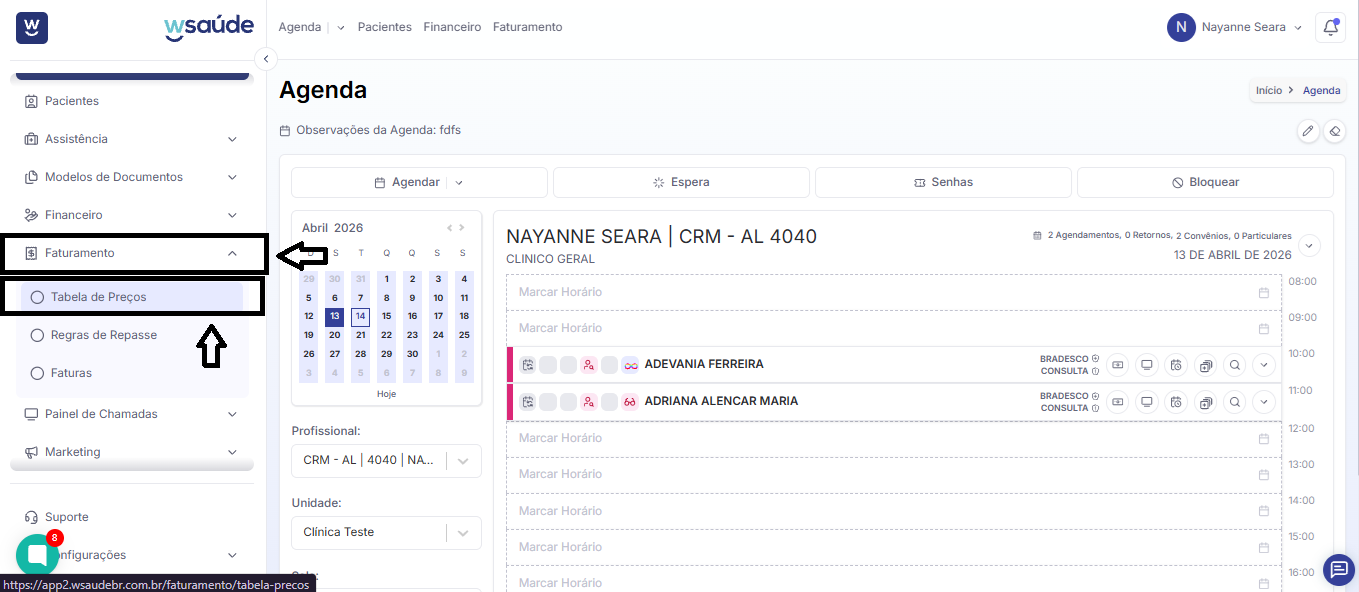
Na tela inicial do WSaúde, clique na seta localizada na parte superior esquerda da tela, ao lado do nome “Agenda”.
Uma janela será exibida na lateral esquerda da tela. Nela, clique na opção “Faturamento”.
Ao clicar em “Faturamento”, três opções serão exibidas. Clique em “Tabela de Preço”. Você será redirecionado para outra página.
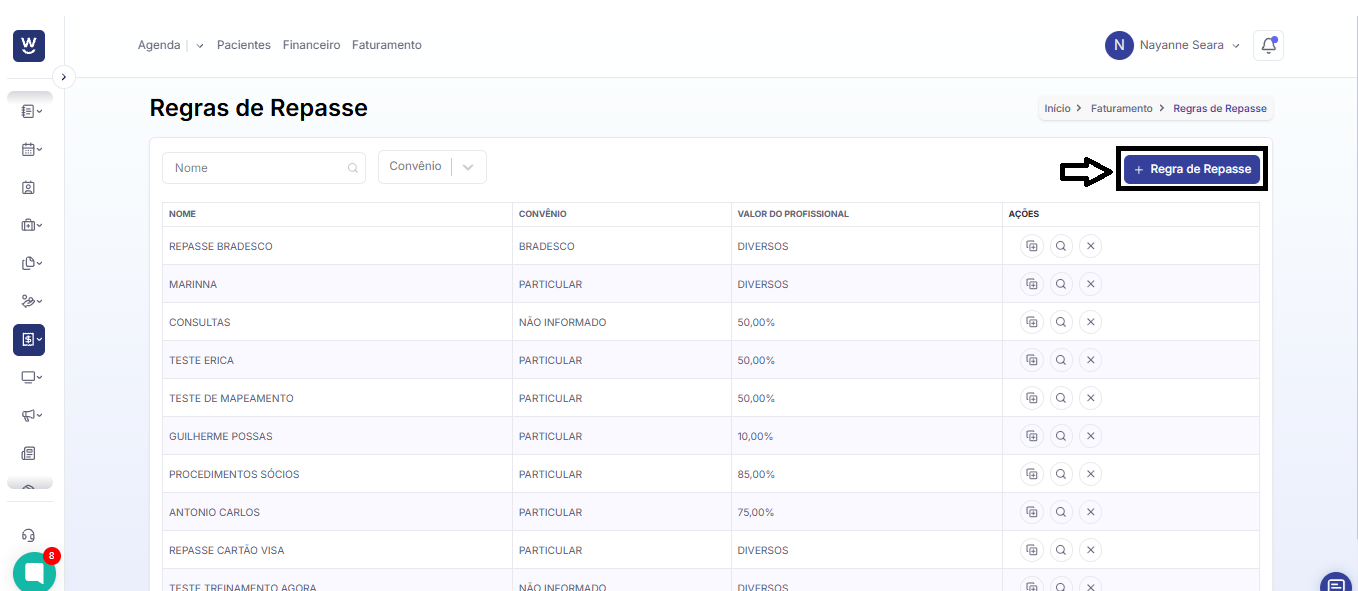
Na janela que se abriu, clique em “+ Regra de repasse” para iniciar a criação de uma nova regra de repasse.
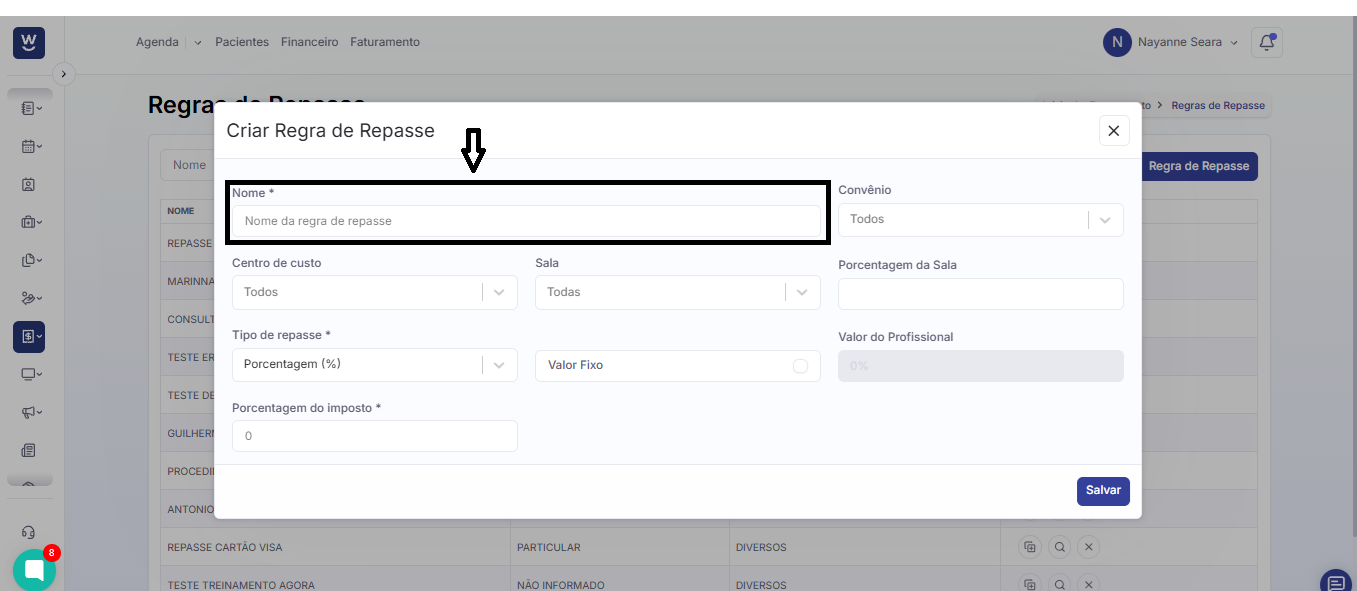
Após clicar em “+ Regra de Repasse”, uma janela de “Criar Regra de Repasse” será exibida na tela. Nela, comece preenchendo o campo “Nome” com o nome que deseja atribuir à regra de repasse que está sendo criada.
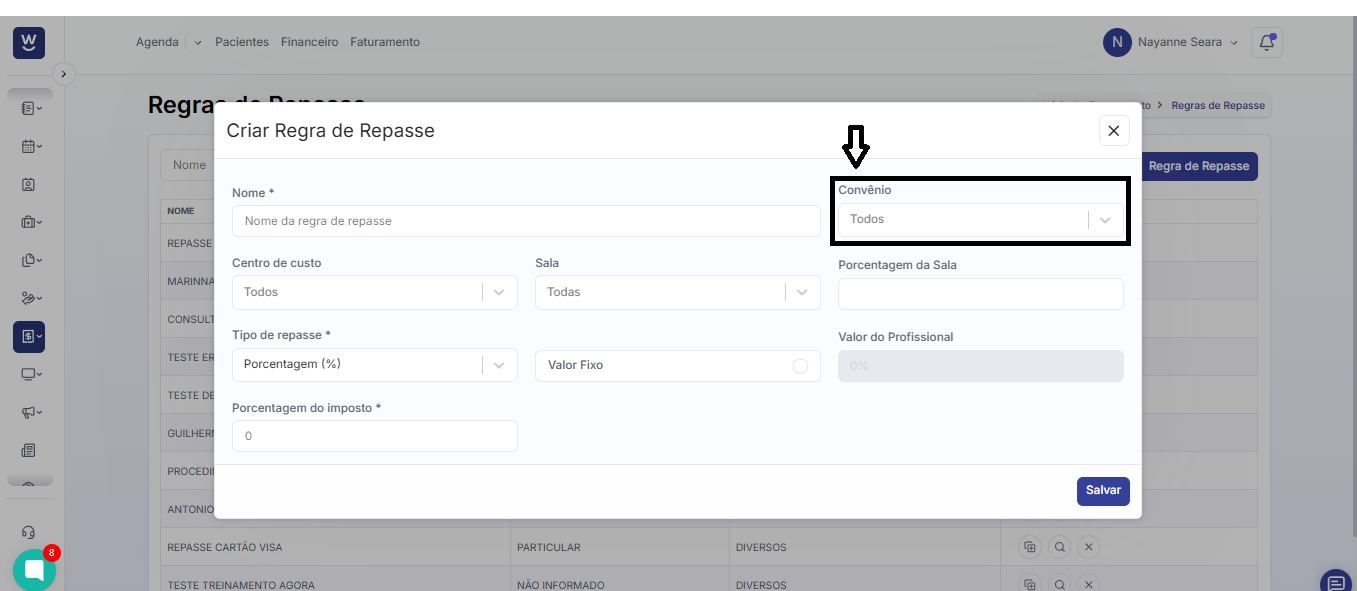
Após inserir o nome da regra de repasse, informe o convênio ao qual essa regra será vinculada. Caso queira que a regra seja aplicada a todos os convênios, selecione a opção “Todos”.
A regra de repasse pode ser vinculada apenas a um convênio específico ou a todos os convênios, não sendo possível selecionar dois ou mais convênios simultaneamente.
No campo seguinte, informe o Centro de Custo. Assim como no convênio, você pode vinculá-lo a um centro de custo específico ou selecionar a opção “Todos”, para que a regra seja aplicada a todos os centros de custo existentes.
Da mesma forma, não é possível selecionar dois ou mais centros de custo ao mesmo tempo; a regra pode ser vinculada apenas a um ou a todos.
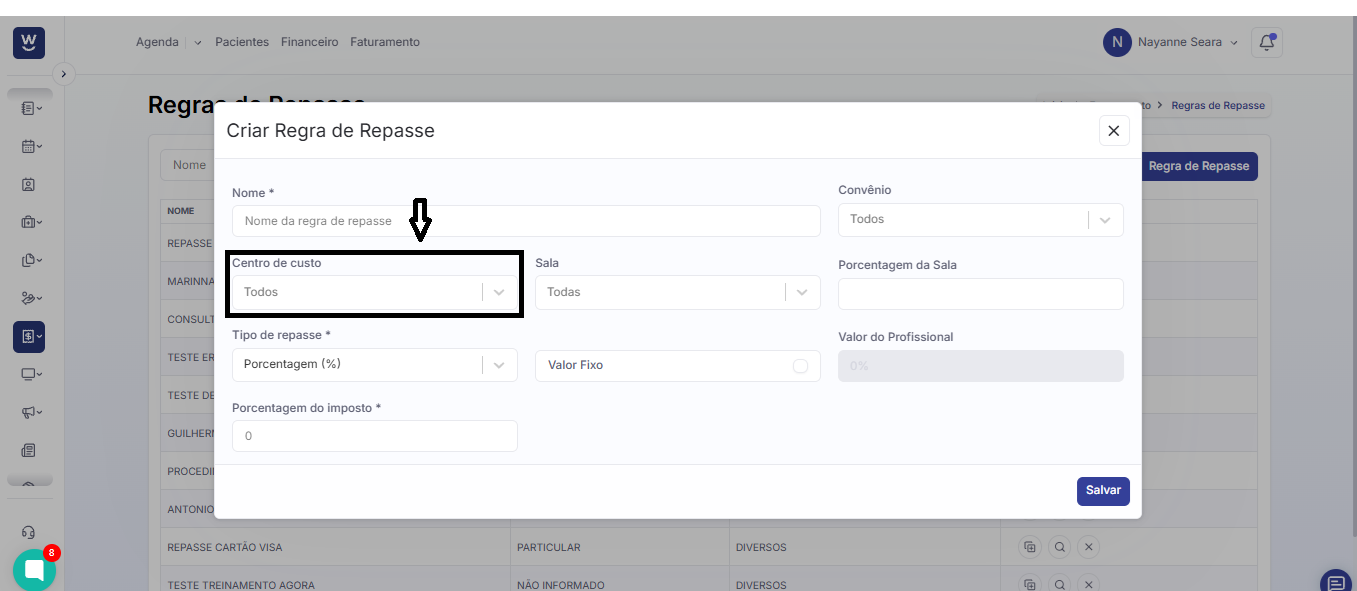
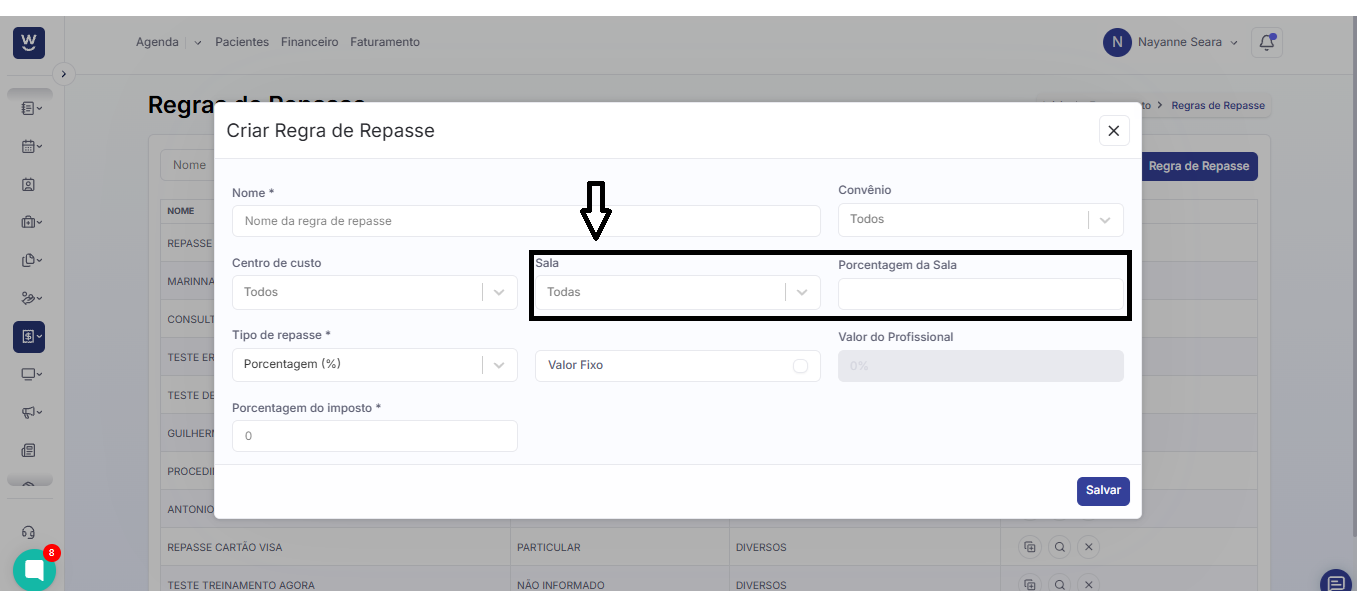
O mesmo se aplica ao campo “Sala e porcentagem da sala”. Você pode vincular a regra a uma sala específica ou selecionar a opção “Todos”, para que ela seja aplicada a todas as salas.
Assim como nos demais campos, não é possível selecionar duas ou mais salas ao mesmo tempo; a vinculação pode ser feita apenas a uma sala ou a todas.
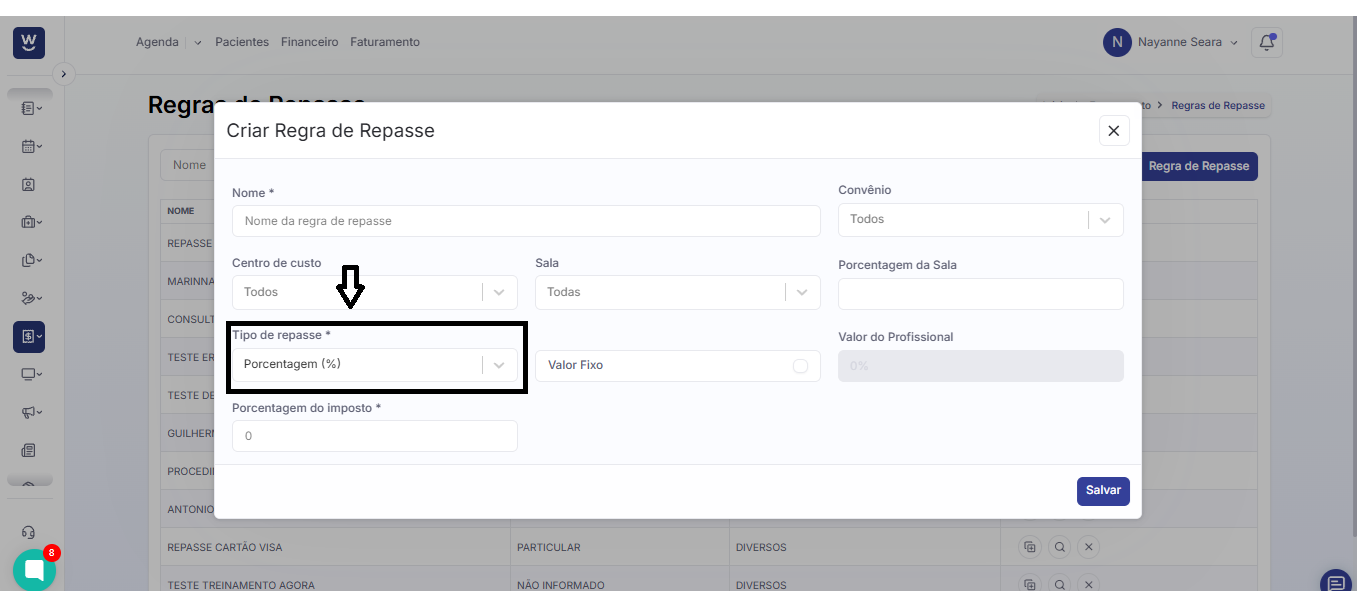
No campo seguinte, informe o tipo de repasse. Você pode escolher se o valor será calculado em porcentagem (%) ou em Real (R$).
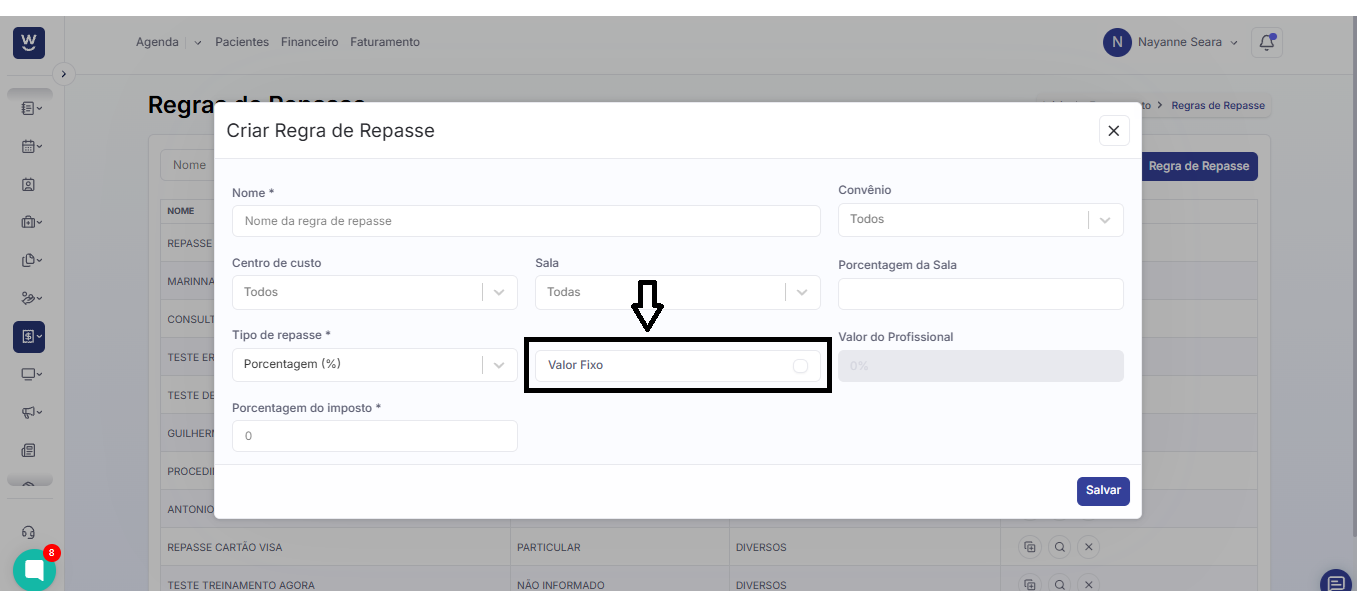
Após informar o tipo de repasse, o próximo campo a ser preenchido é “Valor fixo”.
Marque essa opção caso o repasse seja o mesmo para todos os procedimentos vinculados a essa regra. Por exemplo, se todos os procedimentos (como consulta, tomografia e ultrassonografia) tiverem o mesmo percentual ou valor de repasse, como 60% para o profissional, o campo “Valor fixo” deve ser marcado.
Caso os procedimentos tenham valores de repasse diferentes entre si, deixe esse campo desmarcado.