A fatura reúne as contas (atendimentos lançados) de um convênio em uma competência (mês/ano), para envio e cobrança à operadora. Os procedimentos de convênio lançados pela agenda entram automaticamente na fatura ativa do convênio.
Disponível para usuários com a permissão correspondente (definida pelo administrador em Administração › Usuários e permissões).
Aberta e Ativa: fatura que está recebendo as contas novas do convênio. Cada convênio tem só uma fatura ativa por vez.
Aberta: aberta, mas não recebe mais contas automaticamente.
Fechada: encerrada para conferência e envio.
Enviada: o envio à operadora foi registrado.
Paga: o pagamento da operadora foi registrado.
No menu lateral, acesse Faturamento › Faturas. (O menu fica recolhido, mostrando só os ícones; clique na seta no topo do menu para ver os nomes.)
Filtre por Nº da Fatura, Convênio, Mês e Ano. A lista mostra convênio, número, competência, valor total, protocolos e status.
Na coluna Ações, o ícone de impressora oferece Download Consulta e Download SP/SADT (guias da fatura), e a lupa abre os Detalhes da Fatura.
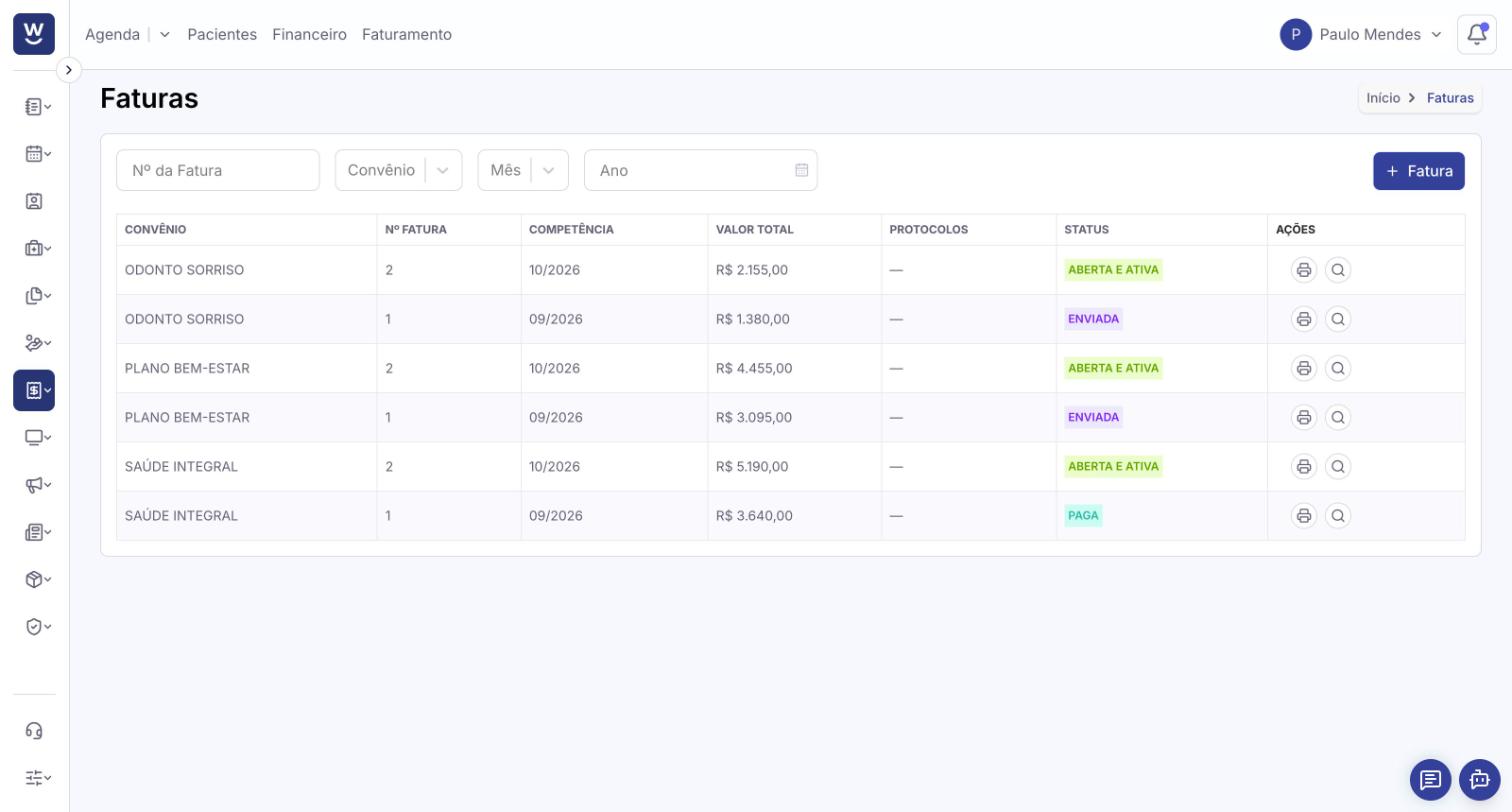
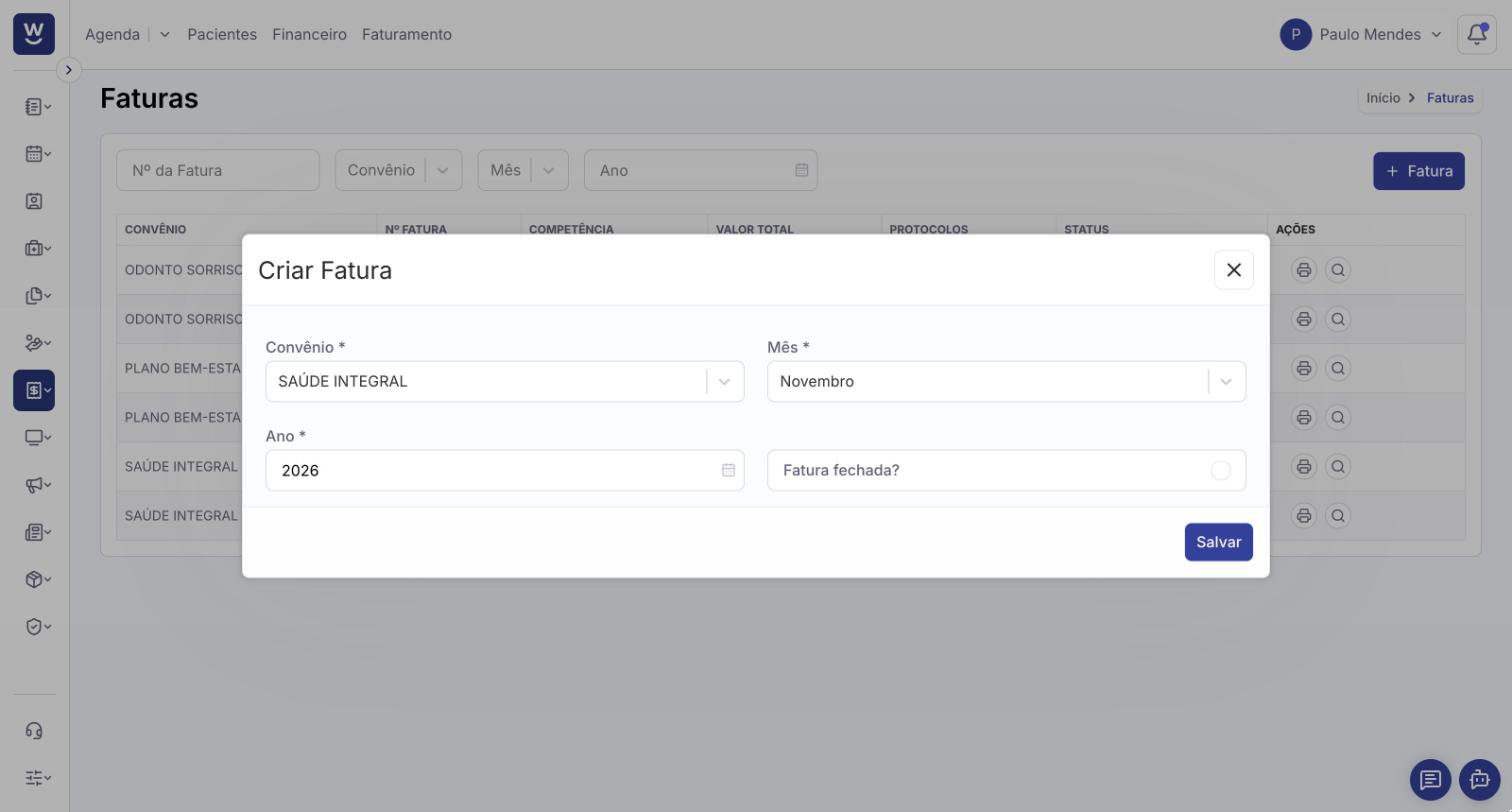
Clique em + Fatura. A janela Criar Fatura será aberta.
Escolha o Convênio, o Mês e o Ano da competência.
Deixe Fatura fechada? desmarcado para abrir uma fatura que vai receber os lançamentos. Marque só se estiver registrando uma fatura já encerrada.
Clique em Salvar. A fatura aberta passa a ser a ativa do convênio, e a anterior deixa de receber contas novas.
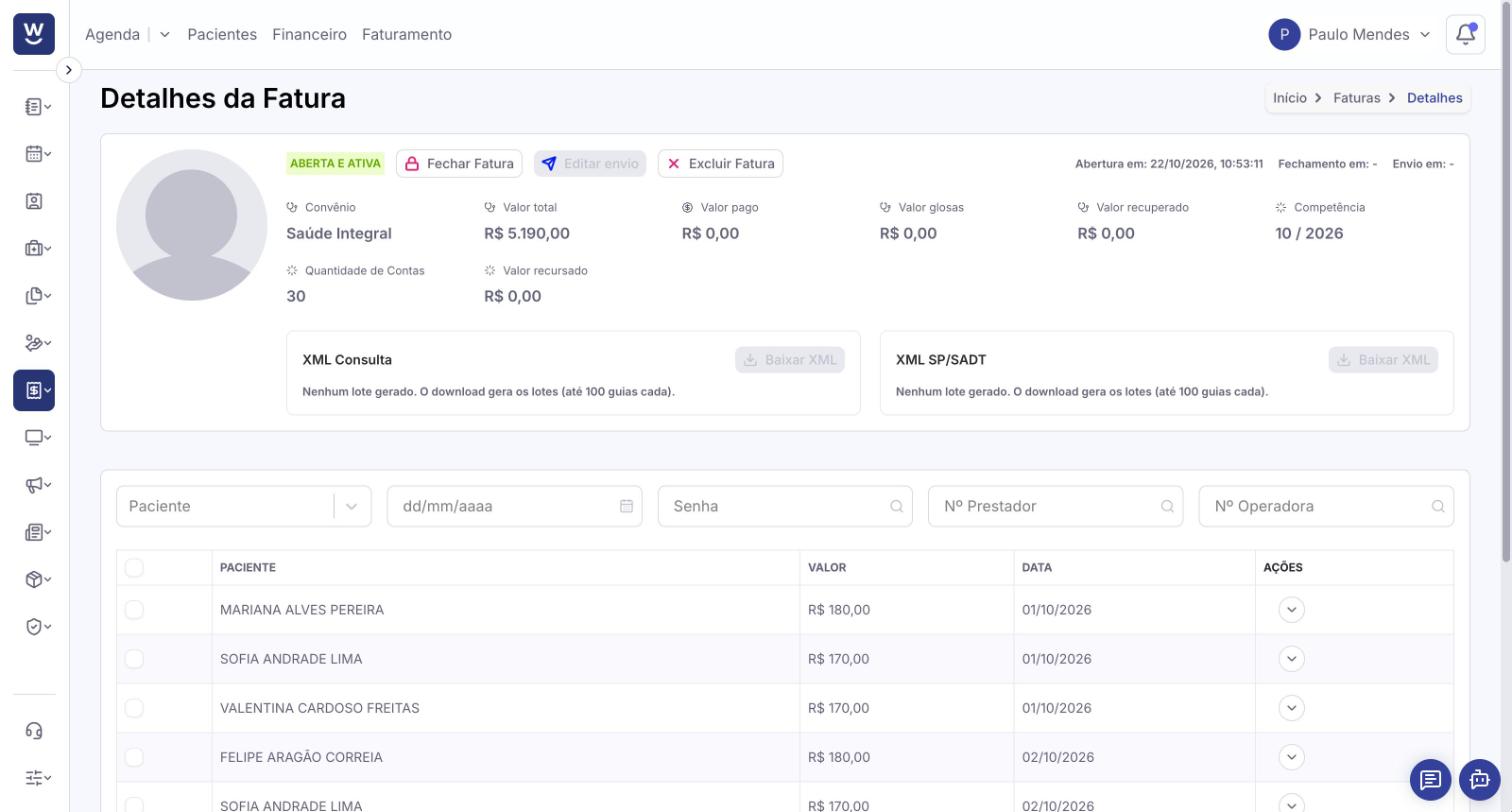
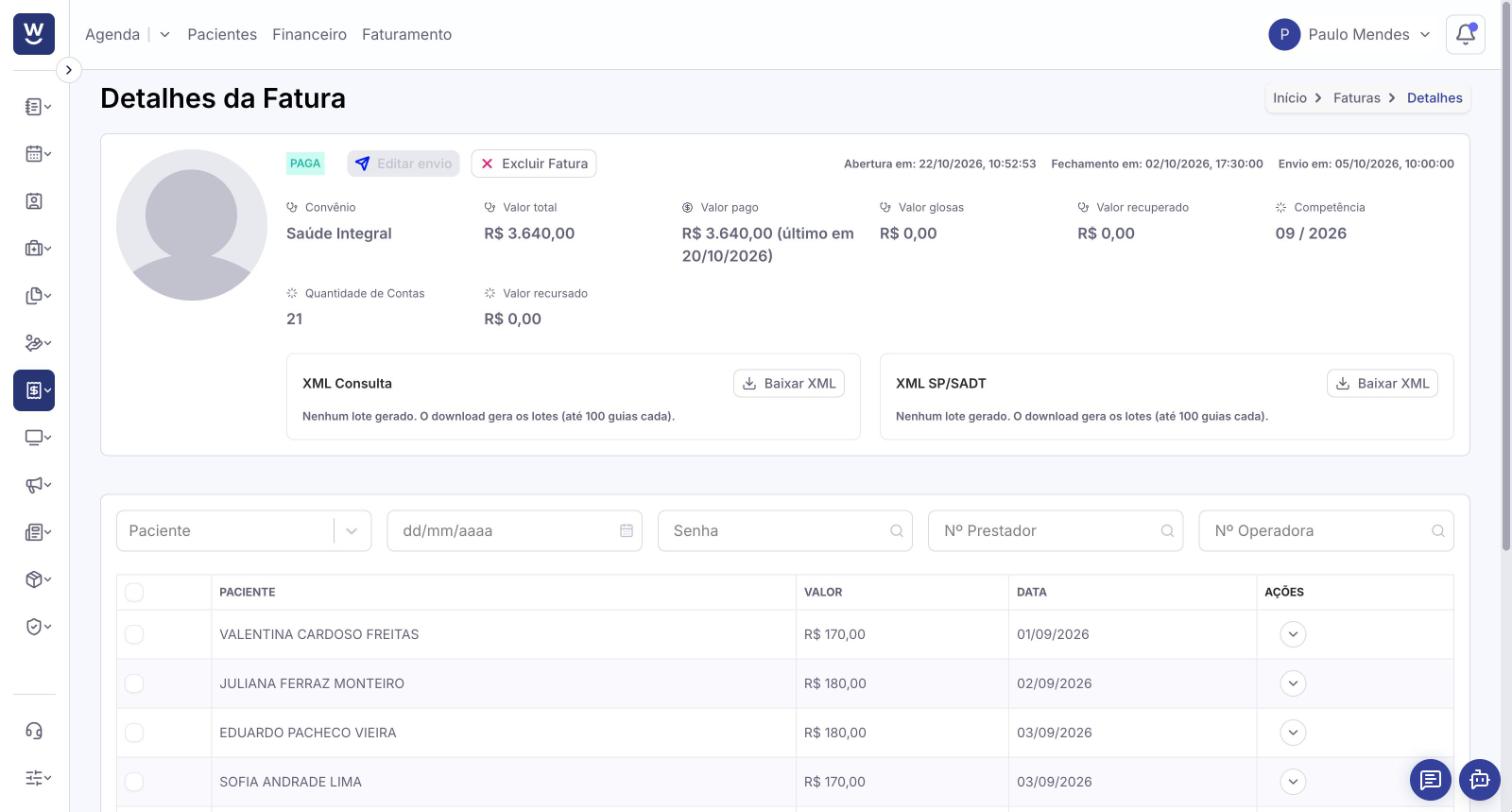
No topo ficam a situação, os botões de ação e os totais: Convênio, Valor total, Valor pago, Valor glosas, Valor recuperado, Competência, Quantidade de Contas e Valor recursado, além das datas de abertura, fechamento e envio.
Fechar Fatura: encerra a fatura para conferência e envio. Uma fatura fechada pode ser reaberta (Abrir Fatura) e uma fatura aberta pode voltar a ser a ativa (Ativar Fatura).
Excluir Fatura: remove a fatura.
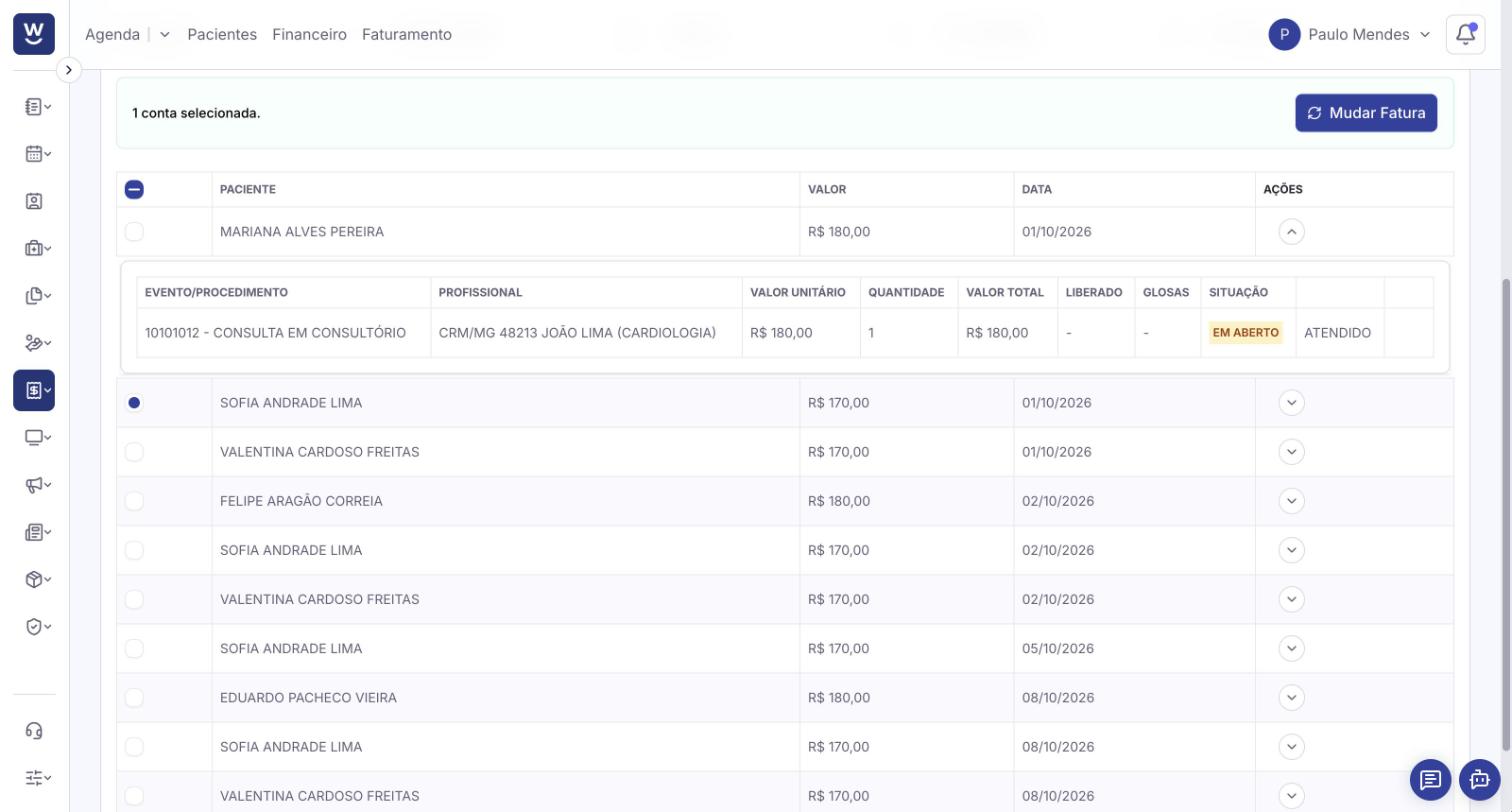
Abaixo ficam as contas da fatura, com filtros por Paciente, data, Senha, Nº Prestador e Nº Operadora. Clique na seta da conta para ver os procedimentos (profissional, valores, quantidade, liberado, glosas e situação). Para levar contas para outra fatura, marque-as e clique em Mudar Fatura.
Os quadros XML Consulta e XML SP/SADT geram os arquivos da fatura em lotes de até 100 guias, pelo botão Baixar XML. Não é possível baixar o XML de uma fatura ativa: feche a fatura (ou deixe-a aberta sem estar ativa).
Ao fechar a fatura, o sistema confere os dados das guias e, se faltar alguma informação, mostra a lista Pendências para gerar o XML TISS, com o link Revisar guias para corrigir.
Depois de enviar, registre a data e a hora do envio e os protocolos em Editar envio (disponível com a fatura fechada ou enviada).
Quando a operadora pagar, o valor aparece em Valor pago e a fatura fica como Paga.
Lancei um procedimento de convênio e ele não entrou em nenhuma fatura. Isso acontece quando o convênio não tinha fatura ativa. Essas contas ficam em Faturamento › Revisão de Guias › Contas sem Fatura, onde podem ser levadas para uma fatura aberta.
Preciso abrir uma fatura todo mês? Sim, abra a fatura da nova competência para cada convênio antes de lançar os atendimentos do mês. Ela passa a ser a ativa.
Como lançar procedimento no convênio
Revisão de guias
Conciliação de pagamento de convênio
Tabela de preços
