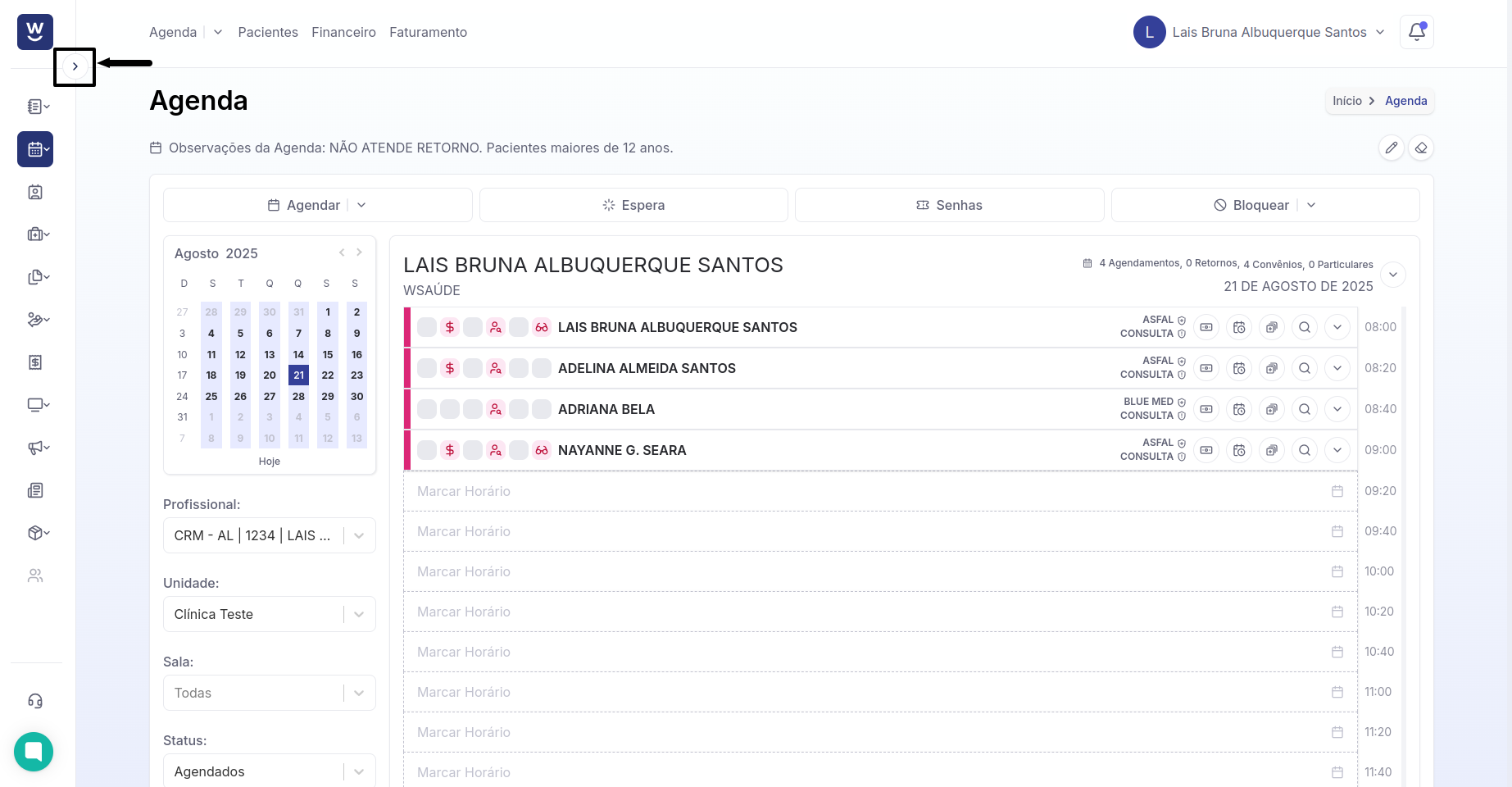
Na tela inicial, é necessário clicar na seta localizada no lado esquerdo do sistema.
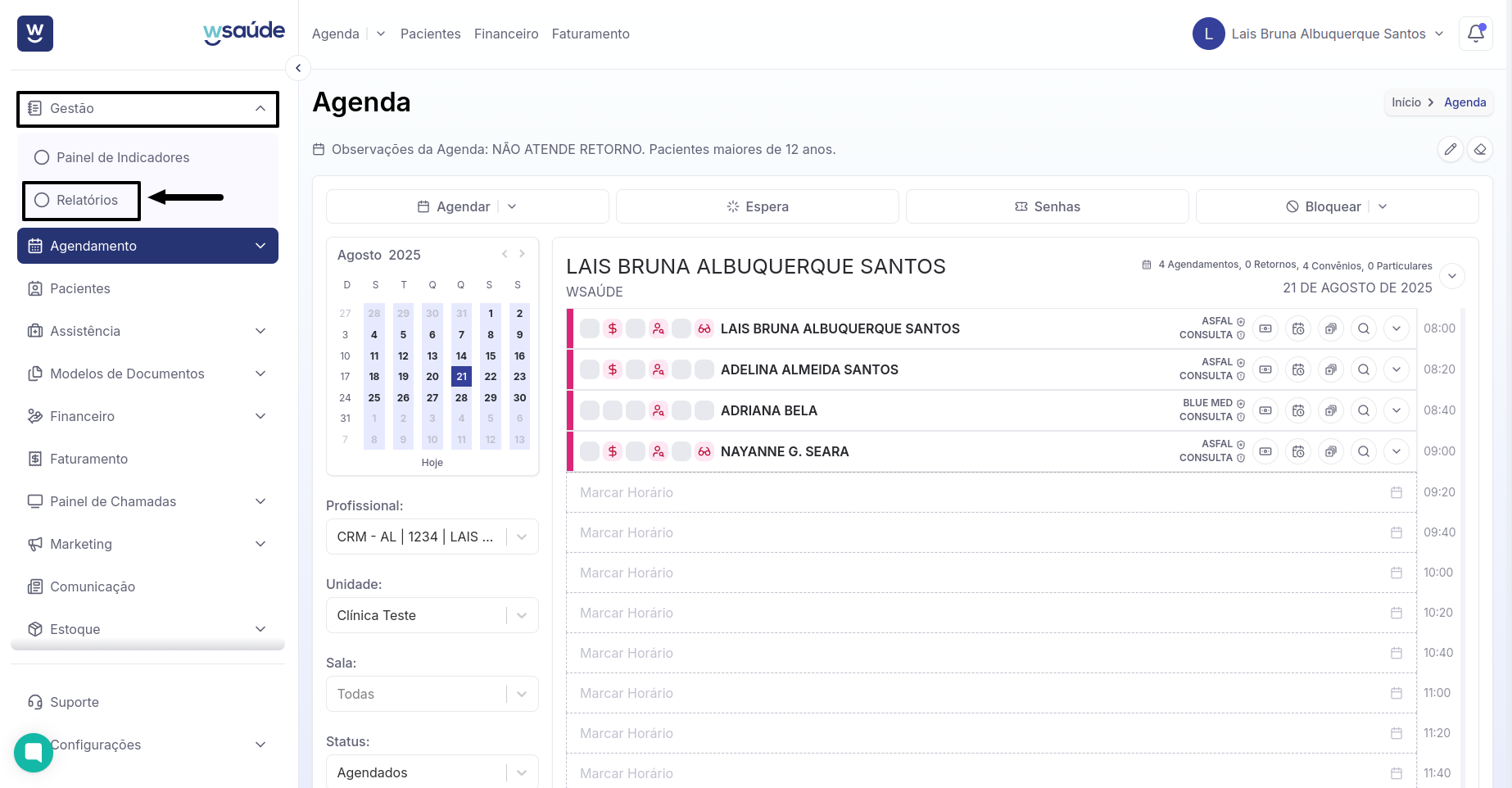
Após clicar na seta, é necessário selecionar as opções “Gestão” e, em seguida, “Relatório”.
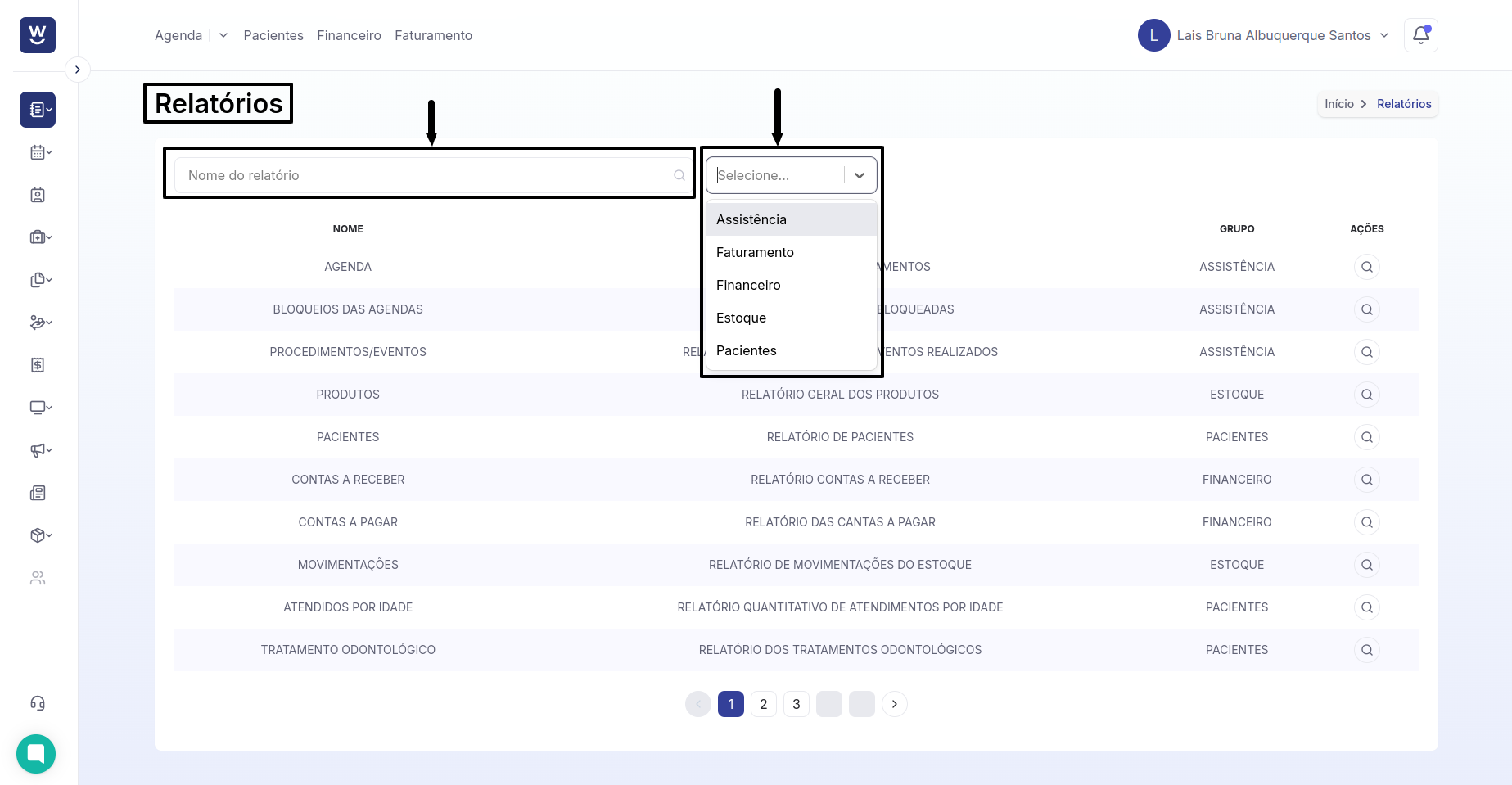
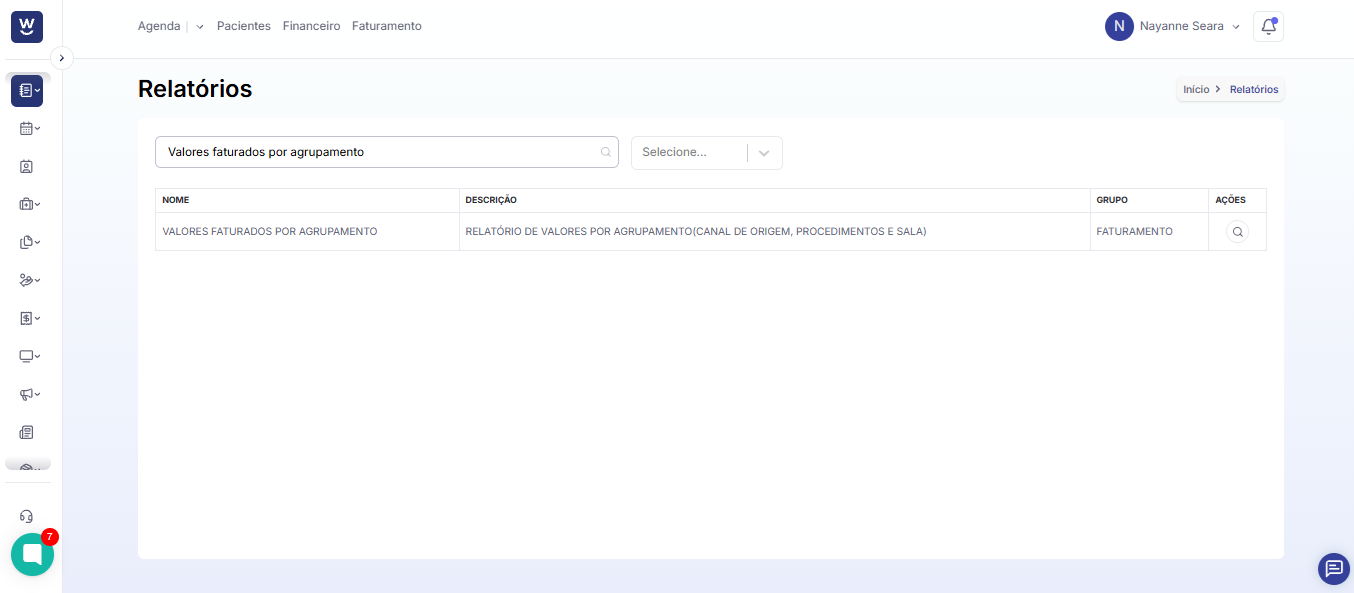
Ao selecionar a opção "Relatório", o sistema exibirá uma tela com todos os relatórios disponíveis. Nessa tela, é possível clicar diretamente no relatório desejado ou realizar uma busca no campo "Nome do relatório", onde a busca será atualizada automaticamente à medida que o texto for digitado. Ao lado do campo "Nome do relatório", há um campo chamado "Selecione", que permite filtrar os relatórios conforme o grupo desejado, facilitando a localização de informações específicas.
No campo "Nome do Relatório", digite o nome do relatório que deseja localizar, como "Valores faturados por agrupamento". Após digitar, clique no nome do relatório exibido para que ele seja aberto em sua tela.
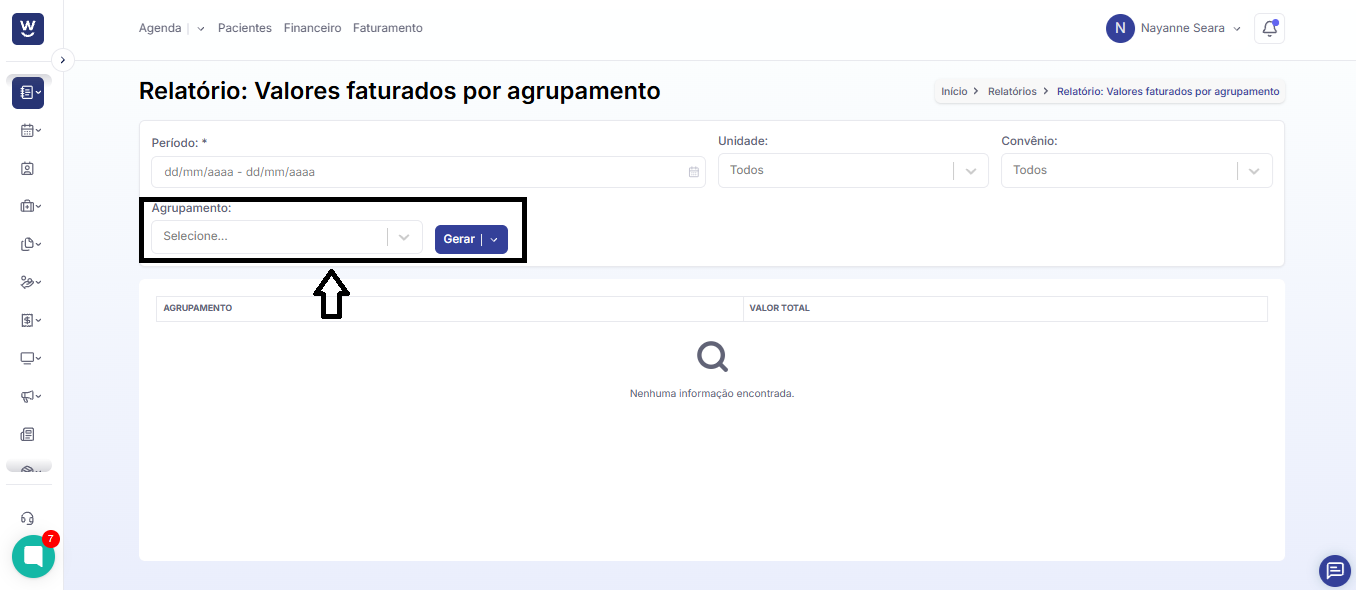
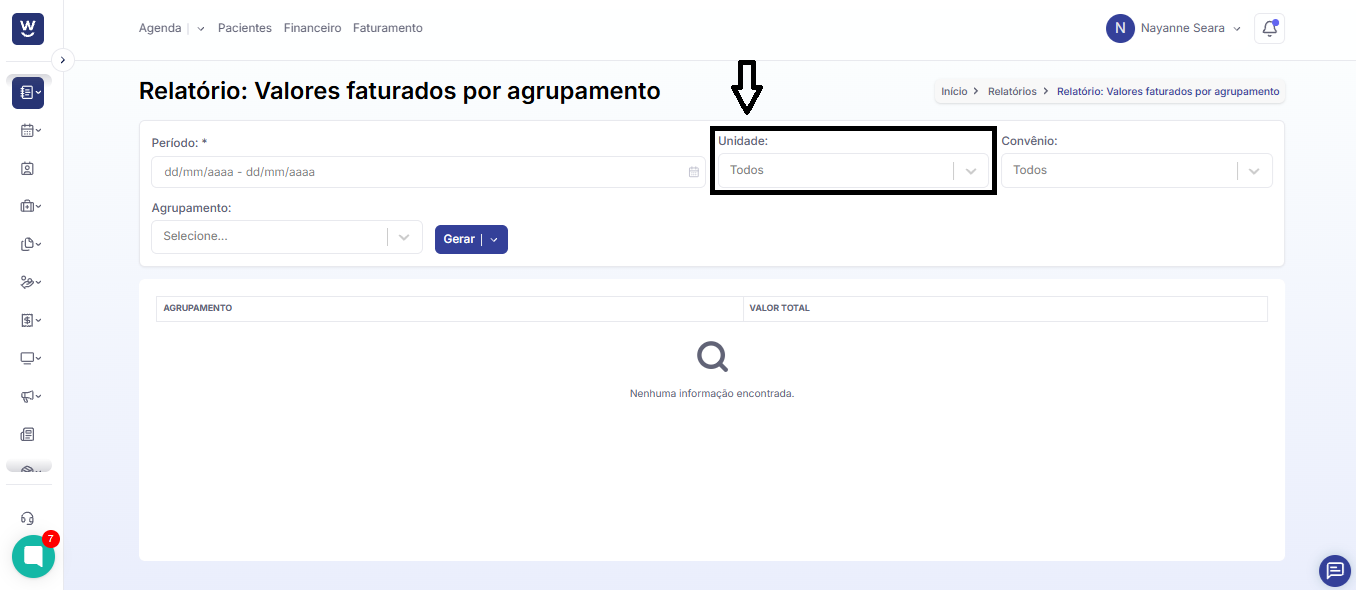
Nesta página exibida, você deverá preencher os filtros e opções para gerar o relatório Valores faturados por agrupamento. Começaremos pelo filtro “Período”, no qual será necessário informar o intervalo de tempo desejado para a geração do relatório.

O próximo passo é selecionar a “unidade” referente à clínica que o médico atende, caso exista mais de uma clínica, filial e matriz.
Obs.: Basta preencher esse campo caso a clínica tenha mais de um centro de custo, caso não tenha, não é obrigatório preencher esse campo.
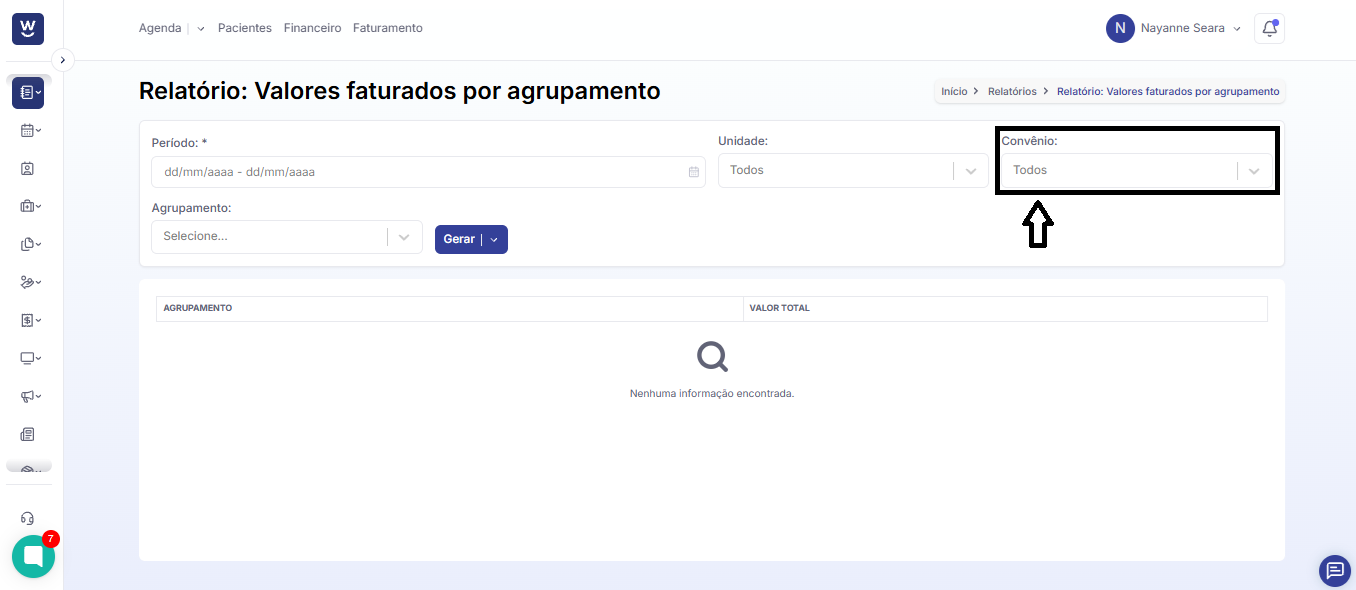
No campo “CONVÊNIO”, podemos filtrar por um ou mais convênios. Caso deseje filtrar por todos os convênios, deverá deixar o campo em branco.
No campo seguinte você deve informar para qual agrupamento deseja filtrar o relatório. Após preencher as informações exigidas, clique em "Gerar". O sistema permitirá visualizar o relatório diretamente na tela ou exportá-lo nos formatos PDF ou Excel.